
※この記事には広告・掲載内容は編集方針に基づき、読者の判断材料になるように作成しています。
Googleカレンダー副業使い方とは、副業のスケジュール管理を効率化し、共働き家庭の家事や掃除ルーティンの時短を実現する方法です。本記事では、忙しい共働きの方がGoogleカレンダーを活用して副業と家事を無理なく続けるコツと仕組み化のポイントを解説します。
なぜGoogleカレンダーで副業管理が共働き家事の時短につながるのか
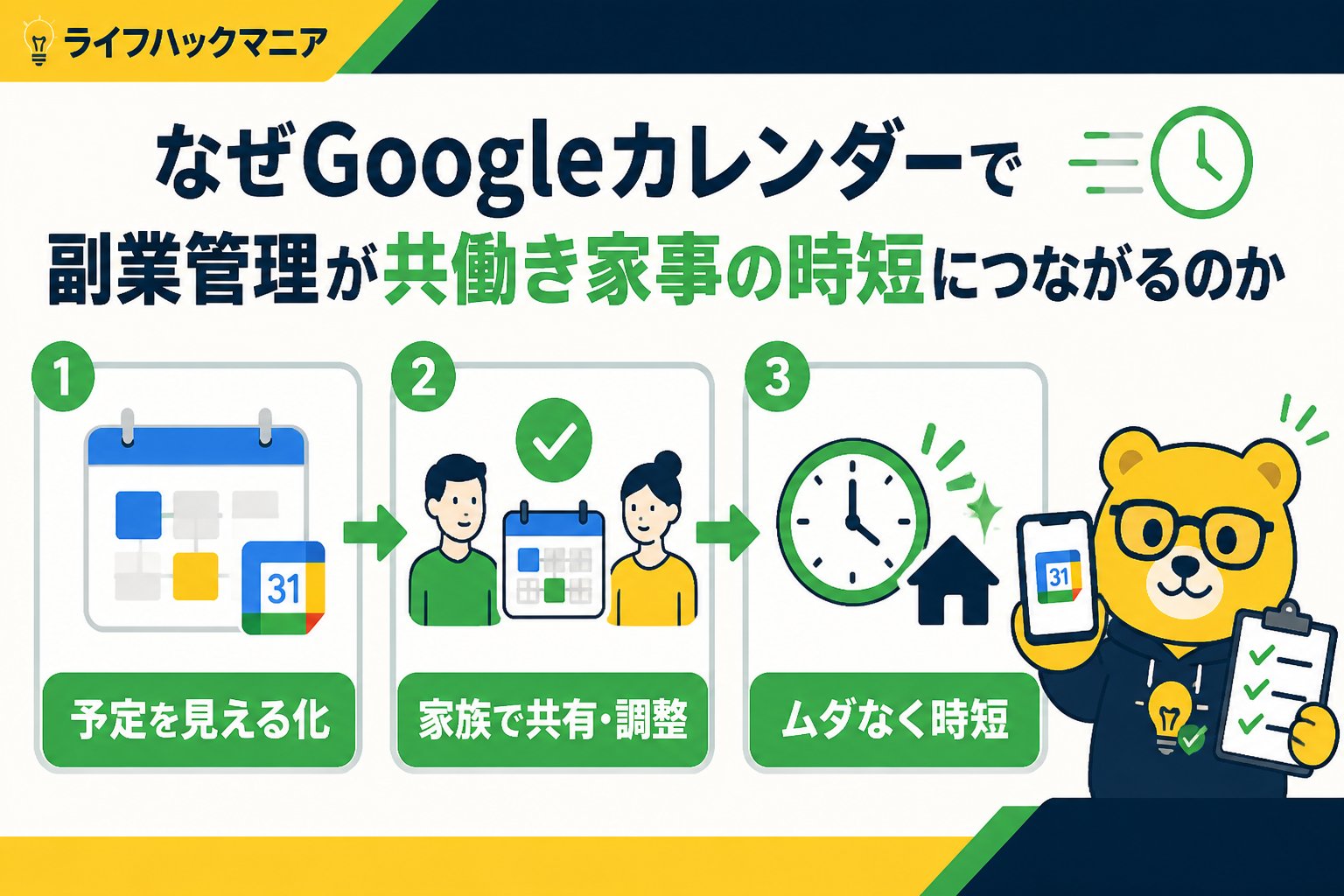
副業と家事のタスクが重なる主な原因は、時間の使い方における見通しの甘さにあります。特に共働き家庭では、互いのスケジュールが流動的で調整が難しいため、副業の時間確保と家事の兼ね合いが課題となりやすいのです。例えば、急な会議や納期対応で副業が長引くと、夕食の準備や掃除といった家事が後回しになることがしばしばあります。このような状況はストレスの原因にもなり、効率的な時間配分が求められます。
Googleカレンダーの特徴と共働き家庭への適合性
Googleカレンダーは、複数のカレンダーを一元管理できる点が大きな強みです。仕事用、副業用、家事用などカテゴリごとに色分けができ、視覚的に予定の重なりや空き時間を瞬時に把握できます。また、スマートフォンやPCからリアルタイムで更新・共有が可能なため、家族間でスケジュール調整がスムーズです。たとえば、奥様が副業で夜遅くなる場合、夫側が家事や子どもの世話を引き受けるタイミングをGoogleカレンダーで共有しておけば、無駄な待ち時間やタスクの重複を避けられます。
家事や掃除ルーティンの見える化で時間効率が上がる仕組み
Googleカレンダーを使って家事や掃除のルーティンを登録し、タスクの見える化を行うことで、時間管理の精度が格段に向上します。例えば、毎週水曜の朝は掃除、金曜の夜は買い物と決めてカレンダーに入れておくことで、他の予定とぶつかりにくくなります。これにより「家事をする時間がない」と感じるストレスを減らせるほか、ルーティンの繰り返しを意識できるため、無意識に後回しにしがちなタスクも着実に消化可能です。
また、時間帯ごとに細かく家事タスクを分割し、細切れ時間を活用しやすくする工夫も効果的です。たとえば、「朝の15分で洗濯機を回す」「昼休みに食材の下準備をする」といった短時間タスクをカレンダーに設定し、隙間時間を副業や家事に効率的に当てることができます。
| Googleカレンダー活用ポイント | 効果 |
|---|---|
| 色分けで予定を視覚化 | 予定の重複・空き時間を瞬時に把握 |
| 家族間の共有機能 | スムーズなスケジュール調整が可能 |
| ルーティンタスクの登録 | 家事の抜け漏れ防止、習慣化促進 |
| 細切れ時間の有効活用 | 副業・家事の両立がしやすくなる |
👉 横にスクロールできます
このように、Googleカレンダーを活用して副業と家事のスケジュールを適切に管理することは、共働き家庭の時間効率を大幅に改善し、日々の負担軽減につながります。忙しい毎日の中で、見える化と共有を徹底することが、時短とストレスフリーな生活の鍵となるのです。
Googleカレンダー副業管理で押さえるべき判断基準と設定方法
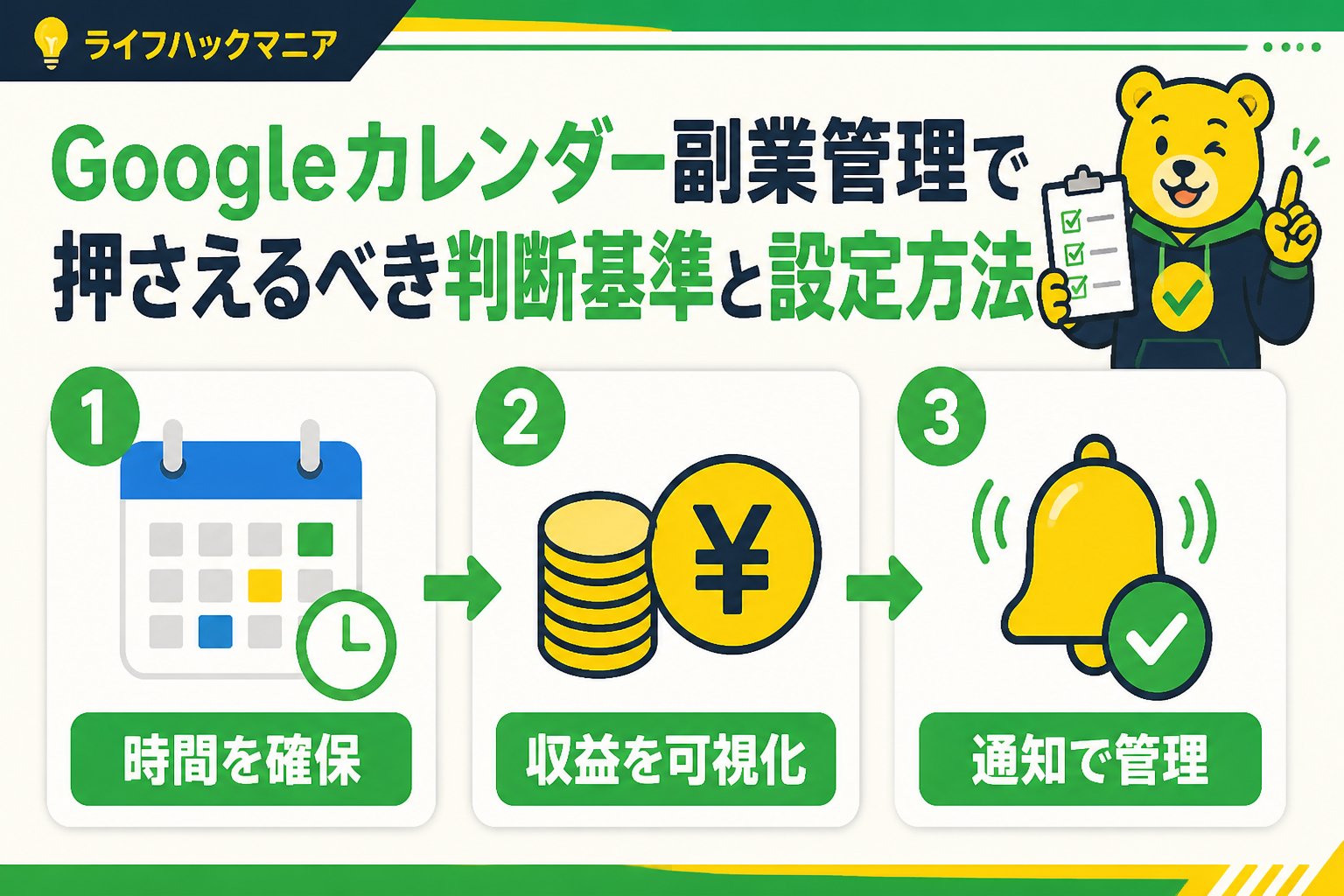
副業の種類や頻度に応じてGoogleカレンダーを効果的に管理するためには、まずカレンダーの分け方を工夫することが重要です。例えば、週に数回行うライティングの仕事と、月に数回だけのオンライン講座運営ではスケジュールの密度が大きく異なります。これらを同一カレンダーにまとめると視認性が悪くなるので、副業ごとに別々のカレンダーを作成し、色分けする方法がおすすめです。こうすることで、どの副業にどれだけ時間を割いているかが一目で把握できます。
家事や掃除ルーティンを組み込むコツ
共働き夫婦の場合、副業スケジュールだけでなく家事の分担も見える化すると効率的です。Googleカレンダーに毎週の掃除や料理、買い物などのルーティンを繰り返しイベントとして登録しましょう。例えば、「毎週土曜10時〜掃除」「火曜と金曜の19時〜夕食準備」といった具体的な時間帯を設定すると、忙しい時でも忘れず実行できます。さらに、これら家事イベントは夫婦で共有し、担当者や交代日をメモ欄に記入しておくと役割分担がスムーズになります。
共働き夫婦での共有・同期の注意点と設定ポイント
Googleカレンダーで副業と家事の予定を共有する際、まずはカレンダーの共有設定を正しく行うことが必須です。共有権限は「閲覧のみ」か「変更可能」かを明確に分け、互いに予定を編集しやすくするのが理想的です。例えば、メインの副業カレンダーは編集権限を持たせ、家事ルーティンは閲覧のみで調整するなど、役割に応じて使い分けましょう。また、スマートフォンの通知設定も活用し、重要な予定はお互いにリマインドが届くように設定してください。これにより、予定の見落としやダブルブッキングを防ぐことができます。さらに、カレンダーの同期が遅れると混乱を招くため、両者が同じGoogleアカウントの設定やインターネット接続状態を定期的に確認することも忘れないでください。こうしたポイントを押さえることで、Googleカレンダーを使った副業と家事の効率的な管理が実現し、共働き夫婦の時間短縮にもつながります。
Googleカレンダーを使った副業と家事のスケジュール管理手順
副業の予定登録は、Googleカレンダーを開き、画面右下の「+」ボタンをタップして新しい予定を作成します。タイトルに具体的な仕事内容を入力し、開始日時と終了日時を設定しましょう。たとえば「ブログ記事執筆」や「オンラインミーティング」など、わかりやすい名称をつけることが大切です。
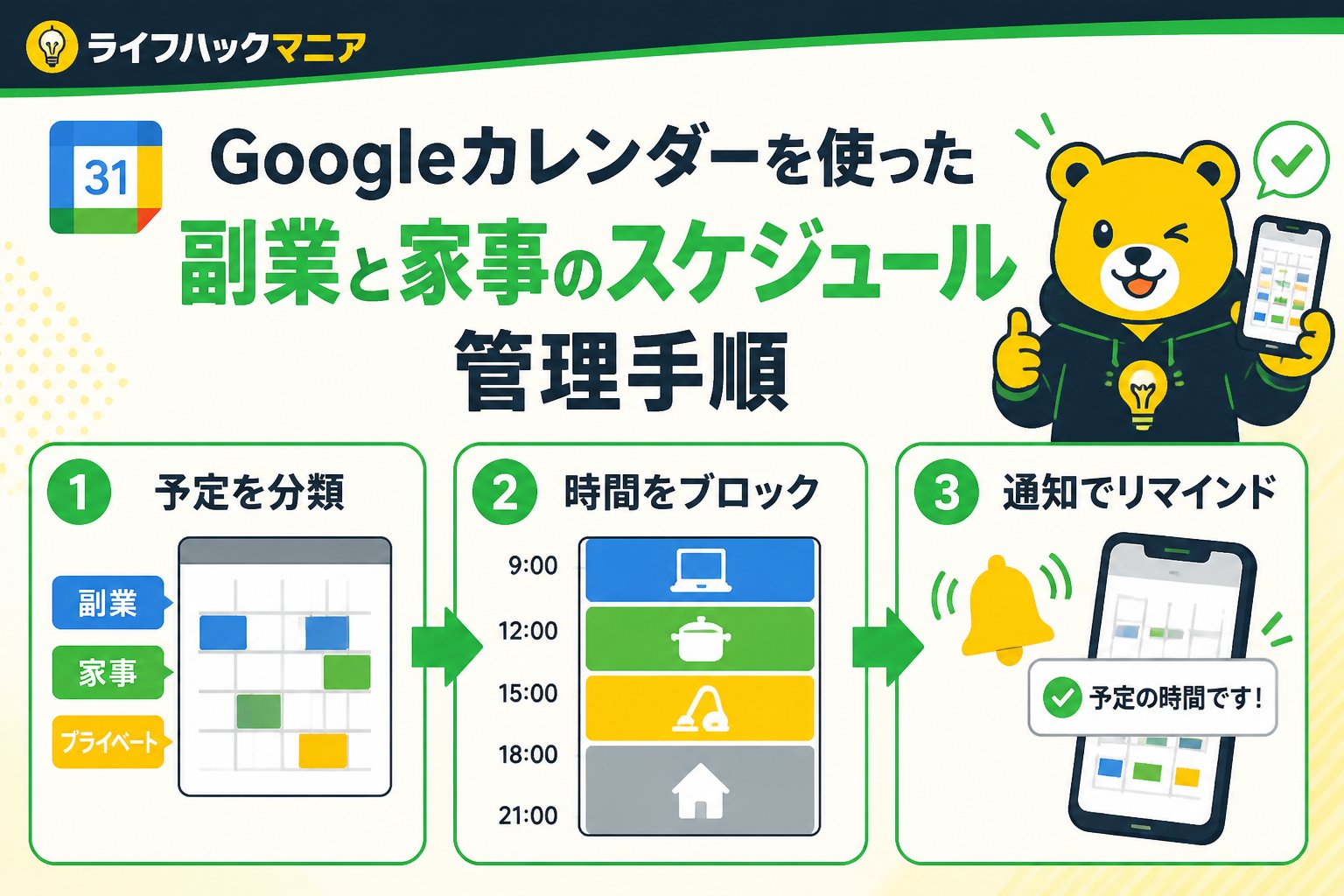
次にリマインダー設定です。予定の詳細画面で「通知」または「リマインダー」を追加し、開始前の15分や30分など任意の時間に設定します。これにより、うっかり忘れを防ぎ、副業の効率が上がります。複数通知も可能なので、重要なタスクは複数回設定してみてください。
家事・掃除ルーティンの繰り返しスケジュール化は、予定作成時に「繰り返し」設定を活用します。例えば「毎週土曜日の10時から掃除」と設定すると、自動的に毎週予定がカレンダーに反映されます。これにより、習慣化しやすくなり、効率的に家事をこなせます。ルーティンは日ごと・週ごと・月ごとに細かく設定可能です。
共働き家庭で続けやすくするためのアプリ連携や通知活用としては、Googleカレンダーとスマホの通知機能を最大限に活用しましょう。加えて、夫婦間でカレンダーを共有すれば、双方の予定がリアルタイムで確認でき、家事分担や副業時間の調整がスムーズになります。さらに、GoogleタスクやToDoリスト系のアプリと連携し、細かい作業を管理するのも効果的です。
| 機能 | 操作方法 | おすすめポイント |
|---|---|---|
| 予定登録 | +ボタン→タイトル・時間設定 | 具体的な内容で予定を明確化 |
| リマインダー | 通知追加→開始前15分など設定 | 忘れ防止で効率アップ |
| 繰り返し設定 | 予定作成時に繰り返しを指定 | 習慣化しやすくルーティン化可能 |
| 共有機能 | カレンダー共有設定 | 家族間で予定を把握しやすい |
👉 横にスクロールできます
Googleカレンダー副業活用時の注意点と継続のコツ
スケジュール過多にならないための管理ポイント
Googleカレンダーで副業を管理するとき、まず気をつけたいのがスケジュールの過密化です。仕事と家庭の予定に加え、副業のタスクも詰め込みすぎると、効率が落ちるだけでなく精神的な負担も大きくなります。具体的には、1日に割り当てる副業時間の上限を決めることが効果的です。例えば、平日は1日2時間以内、休日は最大4時間までと決めておくと、無理なく続けられます。また、Googleカレンダーの「予定の色分け機能」を活用し、プライベート・本業・副業を色別に整理することで視認性を高め、過剰な予定が入っていないか一目で確認できます。
予定変更時のカレンダー調整とストレス軽減法
副業に限らず予定は変更がつきものですが、Googleカレンダーなら簡単に変更や調整が可能です。予定の時間や内容をドラッグ&ドロップで移動できるため、急な家事や本業の残業にも柔軟に対応できます。ただし、予定を頻繁に変更しすぎると自己管理が乱れやすくなるので、変更の目安を決めることがおすすめです。例えば、1週間に1回は必ず予定の見直し時間を設けて、無理のないスケジュールに再調整します。また、予定変更時に焦らず落ち着いて対応するために、深呼吸や簡単なストレッチを取り入れてストレスを軽減する工夫も効果的です。
続けるための習慣化テクニックとモチベーション維持方法
副業のスケジュール管理を長く続けるには、Googleカレンダーの活用を習慣化することが重要です。まず、毎朝または前日の夜に翌日の予定を確認し、準備できているかチェックする習慣をつけましょう。これにより、予定外のトラブルを減らせます。さらに、達成感を持続させるために、タスク完了時にチェックマークを付けるか、完了予定を『完了』に変更して視覚的に進捗を把握できるようにします。
モチベーション維持には、目標を小分けに設定し、達成ごとに自分にご褒美を用意する方法も有効です。例えば、副業の目標時間を1週間クリアしたらお気に入りのスイーツを楽しむなど、ポジティブな報酬を設定して継続意欲を高めましょう。
| 管理ポイント | 具体例・方法 |
|---|---|
| スケジュール過多防止 | 1日副業最大2時間、色分けで見やすく整理 |
| 予定変更対応 | 週1回見直し、ドラッグ&ドロップで調整、ストレス軽減法を活用 |
| 習慣化とモチベーション | 毎日の確認、達成感の可視化、小さな目標とご褒美設定 |
👉 横にスクロールできます
Googleカレンダーで副業を効率化!共働き家事時短の具体的アプリ活用例
Googleカレンダーと連携可能な家事・掃除ルーティン支援アプリ紹介
Googleカレンダーは単なる予定管理ツールにとどまらず、家事や掃除のルーティン管理にも活用できます。共働き家庭に特に役立つのは、Googleカレンダーと連携できるルーティン支援アプリです。たとえば、「OurHome」や「ルーティンタイマー」といったアプリは、家事のタスクを時間帯ごとに自動でGoogleカレンダーに反映し、家族間で共有可能。これにより、誰がいつ何の家事を担当するかが明確になり、重複や抜け漏れを防げます。
タスク管理アプリとの連携による副業効率アップ術
副業の効率化には、Googleカレンダー単体ではなくタスク管理アプリとの連携が欠かせません。代表的な連携例は「Todoist」や「Microsoft To Do」です。これらのアプリに副業タスクを登録し、期限や優先度を設定すると、Googleカレンダー上に自動でタスクの締切やリマインダーが表示されます。
具体的には、以下のようなメリットがあります。
- 副業の細かい作業が見える化され、日々のスケジュールに組み込みやすい
- タスク完了状況がリアルタイムで更新され、進捗管理が簡単になる
- 複数デバイス間で同期されるため、いつでも最新情報を確認可能
スマホ活用で外出先からも予定管理を簡単にする方法
副業も家事も忙しい共働き家庭では、外出先でのスケジュール確認・編集が不可欠です。Googleカレンダーのスマホアプリを活用すれば、リアルタイムで予定の追加・変更が可能です。さらに、通知機能を活用することで、重要なタスクや会議の前にリマインドを受け取り、タスク漏れを防げます。
外出先からの予定管理をスムーズにするポイントは以下の通りです。
- スマホのウィジェットにGoogleカレンダーを追加し、ホーム画面からすぐに予定を確認できるようにする
- 音声入力機能を使い、思いついたタスクや予定を即座に追加する
- オフラインでも閲覧可能な設定にしておくことで、通信環境が悪い場所でも予定確認ができる
| アプリ名 | 主な機能 | Googleカレンダー連携のメリット |
|---|---|---|
| OurHome | 家事分担、チャット機能 | 家族間で家事予定を共有し、重複防止 |
| ルーティンタイマー | 掃除・家事タイマー | ルーティンをカレンダーに自動登録し管理 |
| Todoist | タスク管理、優先度設定 | 副業タスクをカレンダーに反映し予定化 |
| Microsoft To Do | タスク整理、リマインダー | タスク完了状況を同期し進捗管理 |
👉 横にスクロールできます
このように、Googleカレンダーと連携可能な家事支援アプリやタスク管理ツールを組み合わせることで、副業と家事の両立が効率的に行えるのです。スマホ活用も併用し、外出先からの柔軟な予定管理を習慣化すれば、共働き家事の時短効果を最大化できます。
よくある質問
Q. Googleカレンダーで副業と家事の予定を重複させない方法は?
A. カレンダーの色分け機能を活用し、副業と家事の予定を別々に設定します。通知設定を活用して重複を防ぎ、予定を入力する際に時間帯をよく確認することが重要です。
Q. 共働き家庭でGoogleカレンダーを共有する際のおすすめ設定は?
A. 共有カレンダーに加え、個別カレンダーも作成し役割ごとに分けましょう。編集権限を適切に設定し、通知設定をお互いに合わせることでスムーズな共有が可能です。
Q. 副業の予定が多忙で変更になった場合の効率的なスケジュール調整方法は?
A. 変更があったらすぐにカレンダーを更新し、関係者に通知を送信しましょう。ドラッグ&ドロップで簡単に時間変更できるため、柔軟に対応できます。
まとめ
Googleカレンダー副業使い方をマスターすることで、共働き家庭の家事と副業の両立が効率的に進み、時間の節約につながります。スケジュールの見える化と共有がポイントです。
- ✅ 副業と家事の予定を一元管理して優先順位を明確にする
- ✅ カレンダーの共有機能でパートナーと情報をリアルタイムに共有
- ✅ 通知設定で重要なタスクを見逃さない
- ✅ 定期的な見直しで無理のないスケジュール調整を行う
これらのポイントを押さえて活用すれば、Googleカレンダーでの副業管理が共働き家事の時短に大きく貢献します。
💡 記憶を持つAIパートナー、育ててみませんか?
あなたとのやり取りや過去の学びを記憶したエージェントが、その記憶をもとに自分で考えて動きます。使うほど記憶が積み上がって、機械的じゃなく人のようにリアルな文章まで書けるようになります。
……ちなみにこの記事、誰が書いたと思いますか?









コメント