
※この記事には広告・PRが含まれます。掲載内容は編集方針に基づき、読者の判断材料になるように作成しています。
Googleカレンダー 副業 初期設定とは、副業を始める人が効率よくスケジュール管理を行うための基本設定を指します。本記事は、これから副業を始める一人暮らしの方や忙しい方が、Googleカレンダーを活用して献立管理やチェックリストと併用しながら効率的に副業を進める方法を解説します。
副業開始前に知っておくべきGoogleカレンダーの役割とメリット
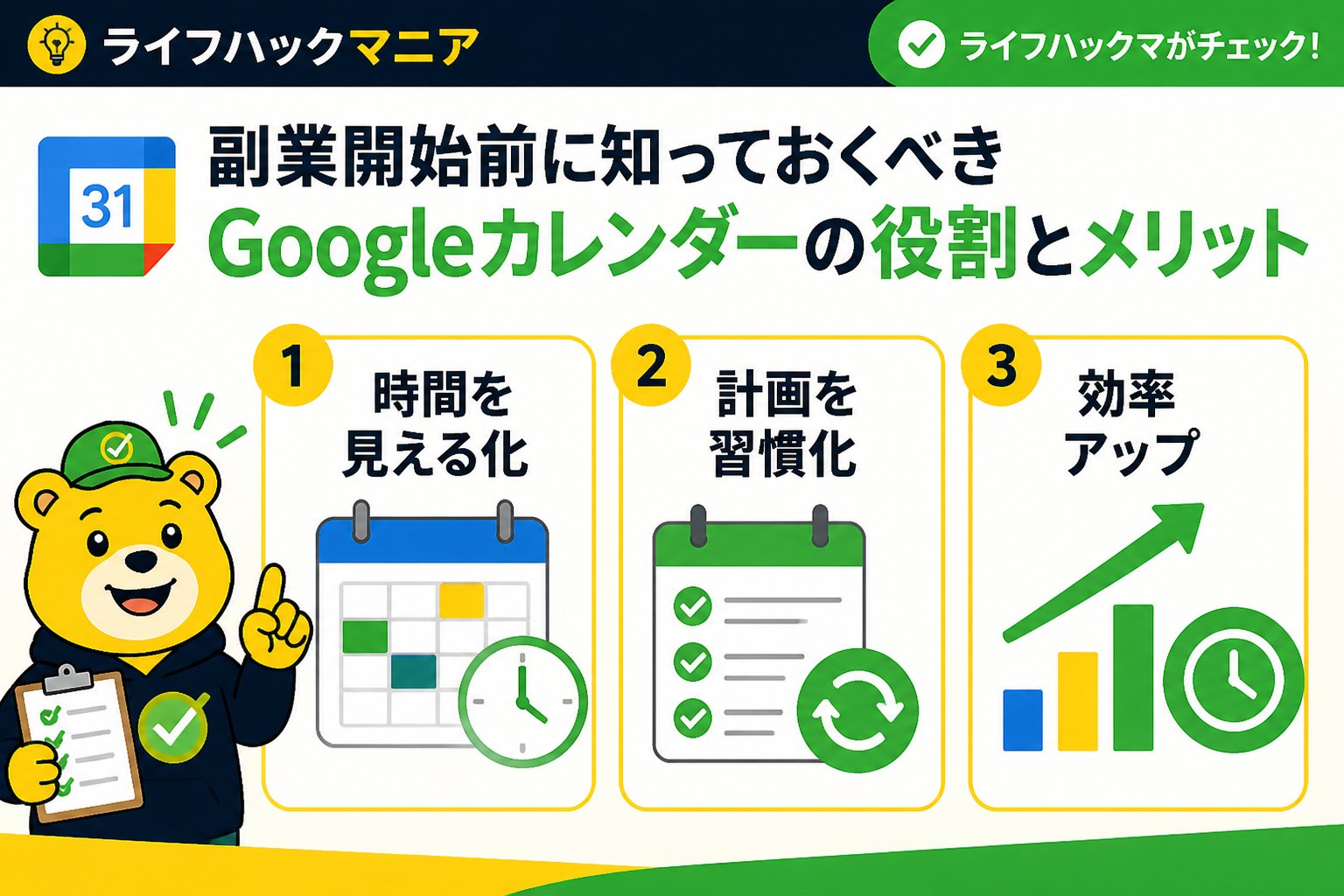
Googleカレンダーは副業の時間管理に非常に適したツールです。副業を始める際、多くの人が本業やプライベートとの両立に悩みますが、Googleカレンダーを使えば、時間の見える化ができ、効率よくタスクをこなせるようになります。具体的には、予定の色分けやリマインダー機能を活用することで、重要なタスクを見逃さずに管理できるのが大きなメリットです。例えば、午後7時から9時まで副業のライティング作業を予定に入れ、リマインダーで15分前に通知を受け取るといった使い方ができます。これにより、仕事の切り替えや準備がスムーズになります。
献立管理や生活ルーティンとの連携
さらに、Googleカレンダーは副業だけでなく、献立管理や一人暮らしの生活ルーティンと連携できる点も大きな魅力です。一人暮らしの場合、食事の準備や買い物も自分で行う必要があるため、時間配分が重要になります。例えば、週に一度の買い出し日をカレンダーに登録し、その前日に献立を決める予定を入れることで、効率的な生活サイクルを作れます。これにより、副業の時間を確保しつつ、健康的な食生活も維持できるのです。
副業とプライベートのスケジュール分けの重要性
最後に、副業とプライベートのスケジュールを明確に分けることが不可欠です。Googleカレンダーではカレンダーごとに色分けができるため、副業用とプライベート用を別々のカレンダーで管理することをおすすめします。こうすることで、どの時間帯に何をするのか一目でわかり、オンオフの切り替えがしやすくなります。注意点としては、あまり詰め込みすぎず、休憩時間や余裕を持った予定を組むこと。過密スケジュールはストレスの原因になるため、適度なバッファを設けることが大切です。
- 副業用カレンダー:作業時間、締め切り、打ち合わせなど
- プライベート用カレンダー:家族の予定、趣味、休息時間など
このように、Googleカレンダーを活用して副業開始前にしっかりと時間管理の土台を作ることで、効率的かつ健康的に副業を継続できる環境が整います。
Googleカレンダー 副業 初期設定時に押さえるべきポイント
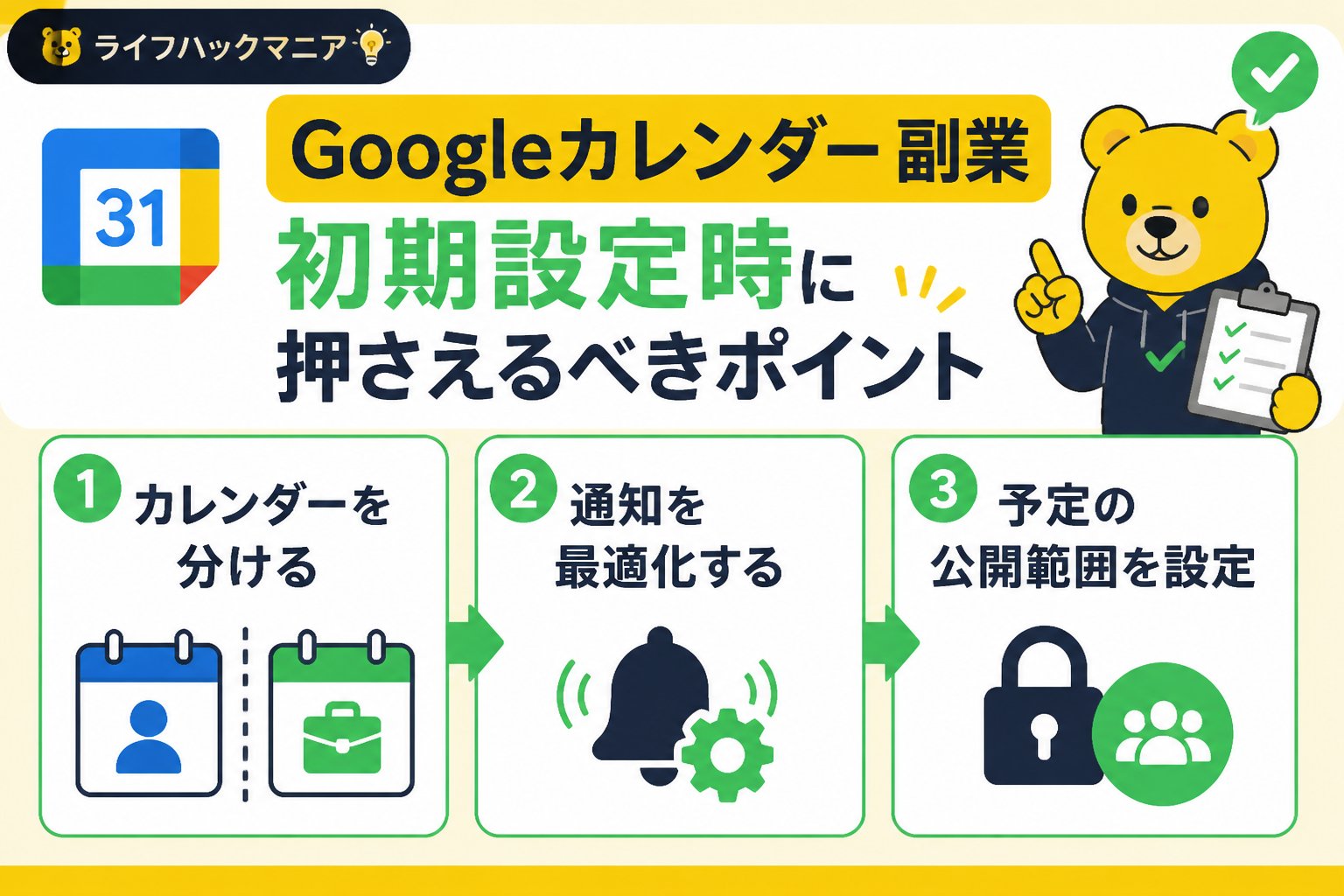
副業を効率的に管理するために、Googleカレンダーの初期設定ではカレンダーの新規作成と共有設定が重要です。まず、Googleカレンダーの画面左側にある「マイカレンダー」から「新しいカレンダーを作成」を選択し、副業専用のカレンダー名を入力します。次に、共有設定では『設定と共有』メニューから共有したいメンバーのメールアドレスを追加し、権限を「予定の変更のみ可」や「閲覧のみ」など目的に合わせて設定しましょう。これにより、チームやパートナーとスケジュールを円滑に共有できます。
通知設定とリマインダー活用法
通知設定は副業のタスクを漏れなく管理するための強力なツールです。カレンダーの設定から「通知」を開き、予定の開始10分前や30分前に通知を受け取るように設定するのが一般的な目安です。メール通知とポップアップ通知の両方を活用すると、デバイスの状況に応じて見逃しを防げます。また、リマインダー機能を使う際は、期限のあるタスクに対して複数回のリマインドを設定すると効果的です。例えば、締切3日前と当日にリマインダーを設定し、確実に作業を進められるようにしましょう。
チェックリスト機能との連携でやめる家事を実現
Googleカレンダー単体ではチェックリスト機能はありませんが、Google KeepやGoogle Tasksと連携することで、タスク管理が格段に効率化します。副業の作業をチェックリスト化し、完了した項目を順に消していくことで「やめる家事」つまり無駄な作業や見落としを減らせます。
| 機能 | 目的 | ポイント |
|---|---|---|
| 新規カレンダー作成 | 副業専用のスケジュール管理 | 名前をわかりやすく設定し、他カレンダーと区別する |
| 共有設定 | チームとの情報共有 | 権限は目的に合わせて適切に設定 |
| 通知設定 | 予定の見落とし防止 | 複数通知で確実にリマインド |
| リマインダー活用 | 期限管理 | 締切前後の複数通知がおすすめ |
| チェックリスト連携 | タスク管理の効率化 | Google KeepやTasksで作業を見える化 |
👉 横にスクロールできます
以上の設定を踏まえ、Googleカレンダーを副業管理の中核に据えれば、スケジュールの見える化とタスクの確実な遂行が実現し、作業効率が飛躍的に向上します。設定時には権限の誤設定や通知の過不足に注意し、最適な運用を心がけましょう。
Googleカレンダーを使った副業スケジュールの具体的な作成手順
まずは副業で行うタスクを明確に分類しましょう。例えば、記事執筆・リサーチ・クライアント対応などの大分類を作り、それぞれに必要な時間を見積もります。Googleカレンダーでは色分け機能を活用し、タスクごとに色を設定すると視覚的に管理しやすくなります。具体的には、記事執筆を青、リサーチを緑、クライアント対応を赤といった具合です。次に、1日のうち副業に割ける時間帯を確認し、例えば平日夜の19時~22時を副業時間と設定。時間割は無理のない範囲で設定し、30分~1時間単位のブロックで予定を入れると効率的です。
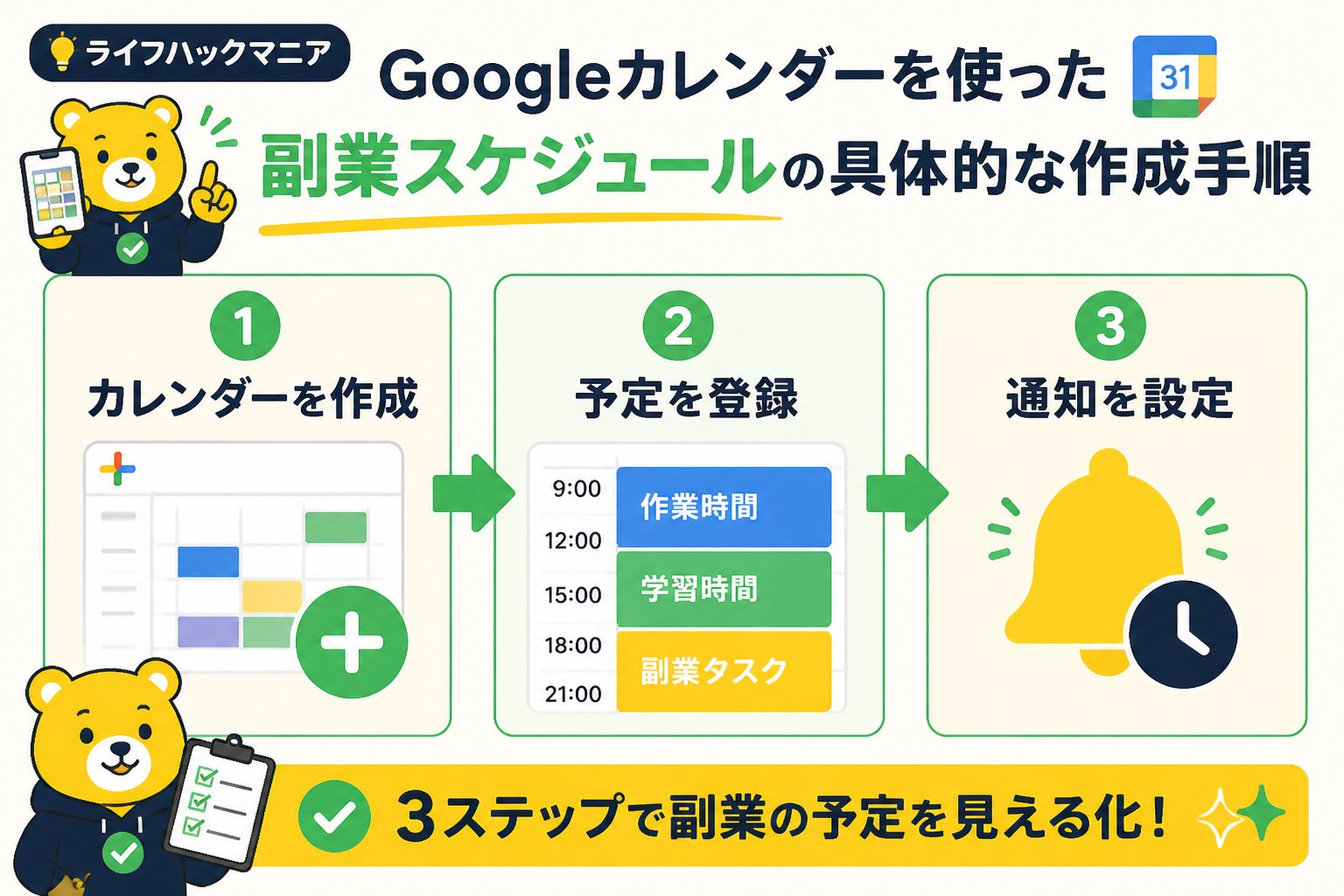
副業時間を確保するためには、家事や食事の準備とスケジュールを上手に調整することが重要です。Googleカレンダーに家族の献立や料理時間も予定として入れておくと、副業タスクと家事時間の重複を避けやすくなります。例えば、18時~19時は夕食の準備と食事時間に設定し、その後19時から副業時間に切り替えるとスムーズです。また、献立管理には週単位の予定を立てることをおすすめします。これにより、食材の買い出しや調理時間を見越したスケジューリングが可能になります。こうしたルーティン管理は継続することで習慣化され、平日夜の時間を最大限に活用できるようになります。
副業スケジュールは、最初に作ったまま放置せず、週単位や月単位で必ず見直しましょう。Googleカレンダーの「予定の履歴」や「完了率」を振り返り、どのタスクに時間がかかりすぎているか、逆に余裕がある時間帯はどこかをチェックします。例えば、ある週はクライアント対応に時間が偏り過ぎているなら、翌週はリサーチ時間を増やすなど調整が必要です。改善点は必ずメモやカレンダーのメモ機能に記録し、次回以降の計画に活かしましょう。さらに、無理なく続けるために、タスクの優先順位を見直すことも大切です。定期的な振り返りを習慣化することで、副業の効率化とモチベーション維持が両立できます。
副業の効率化に役立つ献立管理やチェックリストの活用法
副業と日常生活を両立させる上で、献立管理による時間短縮は非常に効果的です。具体的には、週単位で食事のメニューをあらかじめGoogleカレンダーに登録しておく方法があります。これにより、毎日の「何を作るか」の悩みが減り、スーパーでの買い物も計画的に行えるため無駄な時間や出費を抑えられます。たとえば、月曜は鶏肉料理、水曜は魚料理と曜日ごとにテーマを決めると、材料のまとめ買いがしやすくなります。
一人暮らしの方に適したチェックリストの作り方としては、タスクの優先順位を明確にし、日々のルーチン化を意識することがポイントです。副業の締め切りや重要度の高い作業を最優先に設定し、家事や買い物、健康管理などもリストに加えましょう。Googleカレンダーのリマインダー機能を活用し、期限や時間を設定すると忘れにくくなります。例えば、毎朝のメールチェックや夜の翌日の準備といった習慣は繰り返しタスクとして登録すると効率的です。
また、Googleカレンダーで家事と副業をバランス良く管理するには、「色分け」と「時間帯のブロック」が有効です。副業関連のタスクは青、家事は緑、プライベートはオレンジなど、色で区別することで一目でスケジュールの状況が把握できます。さらに、まとまった時間を確保したい場合は、カレンダー上でブロック時間を設定し、その間に集中して作業を行うことを習慣化しましょう。
次の表は、献立管理とチェックリスト、カレンダー活用のポイントをまとめたものです。
| 管理方法 | 具体的な工夫 | 効果 |
|---|---|---|
| 献立管理 | 週単位のメニュープランをカレンダーに登録し、曜日ごとにテーマ設定 | 買い物効率アップ、食事準備時間の短縮 |
| チェックリスト | 優先順位をつけ、リマインダー設定で日々のタスクをルーチン化 | 忘れ防止、タスク処理の効率化 |
| カレンダー活用 | 色分けと時間ブロックでスケジュールの視覚化と集中時間確保 | バランス良い生活リズム、副業と家事の両立が容易に |
👉 横にスクロールできます
これらの工夫を取り入れることで、一人暮らしの忙しい副業者でも無理なく日常と仕事の両立が可能となり、時間管理のストレスを大きく軽減できます。
Googleカレンダー 副業 初期設定で注意すべきポイントと改善策
副業でGoogleカレンダーを活用する際、設定ミスが原因で起こりやすいトラブルを理解しておくことが重要です。例えば、通知設定をオフにしてしまうと、重要な締め切りやミーティングを見逃す恐れがあります。また、共有カレンダーの権限設定を誤ると、他者に予定を勝手に編集されるリスクもあります。対処法としては、通知は必ずオンにし、複数のリマインダーを設定することが効果的です。権限は必要最低限に絞り、共有相手と事前にルールを決めておくこともトラブル回避につながります。
過剰なスケジュール詰め込みを避ける方法
副業は本業とのバランスを取る必要があるため、スケジュールを詰め込みすぎると疲労やモチベーション低下の原因になります。1日に入れる予定は多くても3件程度を目安にしましょう。具体的には、重要度と緊急度で優先順位をつけ、不要な予定は思い切って削除することが大切です。また、1日の中に休憩時間や自由時間を必ず確保することで、心身のリフレッシュが図れます。
習慣化のための工夫と続けやすい設定変更のコツ
Googleカレンダーの使用を継続するには、シンプルな設定と小さな目標設定が効果的です。例えば、最初は毎日の予定を1つだけ登録し、慣れてきたら徐々に増やす方法が挫折を防ぎます。カレンダーの色分けを活用すると視認性が向上し、予定の整理がしやすくなります。さらに、定期的に週末などに設定見直しの時間を設けることで、状況に応じた柔軟な調整も可能です。
| 注意点 | 改善策 |
|---|---|
| 通知オフによる予定忘れ | リマインダー複数設定+通知オン |
| 権限設定ミスで編集トラブル | 共有権限を必要最低限に設定 |
| 予定を詰め込みすぎて疲労 | 1日の予定は3件以内に制限 |
| 習慣化できず継続困難 | シンプル設定+小目標から開始 |
👉 横にスクロールできます
これらのポイントを押さえて初期設定を行うことで、Googleカレンダーを活用した副業の運営がスムーズになり、効率よく時間管理ができるようになります。
よくある質問
Q. Googleカレンダーで副業のスケジュールを家族と共有できますか?
A. はい、Googleカレンダーはカレンダーごとに共有設定が可能です。副業用カレンダーを作成し、家族のメールアドレスを追加すればリアルタイムで予定を共有できます。プライバシーも細かく調整可能です。
Q. 献立管理と副業スケジュールを同時に管理するおすすめの方法は?
A. カレンダーを複数作成し、色分けで区別するのがおすすめです。献立は専用カレンダー、副業は別カレンダーで管理し、表示・非表示を切り替えて効率よく予定を把握できます。
Q. Googleカレンダーの通知設定はどのように活用すれば効率的ですか?
A. 通知は予定の重要度に応じて使い分けると効果的です。副業の締切や打ち合わせは事前にリマインダーを設定し、過剰な通知を避けて集中力を維持しましょう。
まとめ
副業をスムーズに始めるためには、Googleカレンダーの副業初期設定が不可欠です。効率的なスケジュール管理で時間を最大限に活用しましょう。
- ✅ 副業用カレンダーを新規作成し、プライベートと分ける
- ✅ 通知設定を活用して重要なタスクを見逃さない
- ✅ 定期的な予定のテンプレート化で入力時間を短縮
- ✅ 献立管理やチェックリスト機能でタスクの進捗を可視化
- ✅ セキュリティ設定を見直し、情報漏洩を防止する
これらのポイントを押さえて、Googleカレンダーを最大限に活用し、副業の成功につなげてください。
💡 記憶を持つAIパートナー、育ててみませんか?
あなたとのやり取りや過去の学びを記憶したエージェントが、その記憶をもとに自分で考えて動きます。使うほど記憶が積み上がって、機械的じゃなく人のようにリアルな文章まで書けるようになります。
……ちなみにこの記事、誰が書いたと思いますか?





コメント