
※この記事には広告・PRが含まれます。掲載内容は編集方針に基づき、読者の判断材料になるように作成しています。
Googleカレンダー 初心者 整理 ルールとは、スケジュール管理を効率化するための基本的な決まりごとや方法を指します。本記事は、Googleカレンダーの使い方がわからず困っている初心者や、整理が苦手な人が、日々の予定や家事・献立管理をすっきりまとめて時間を有効活用するための具体的なルールと手順を解説します。
Googleカレンダー 初心者 整理 ルールを進める手順
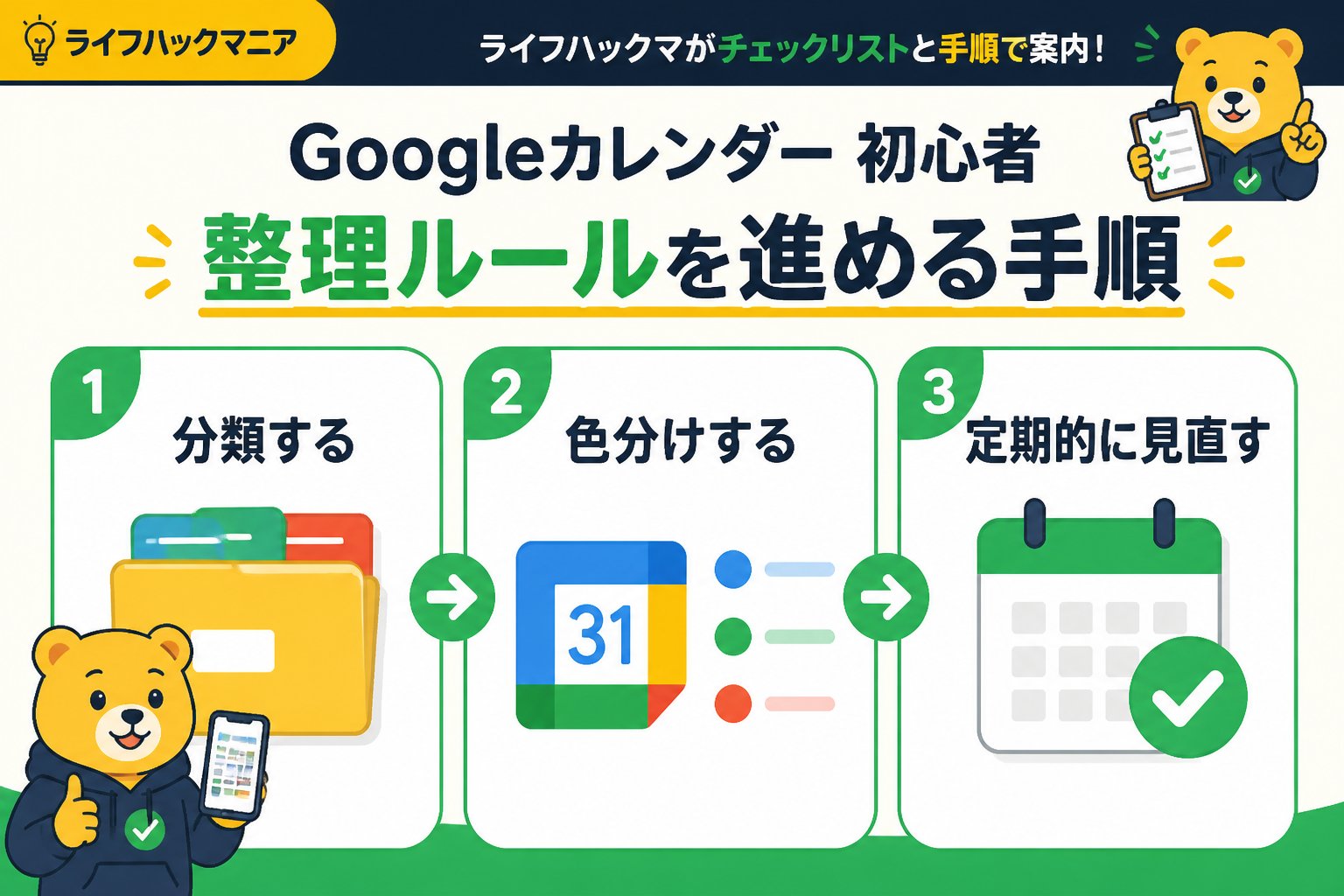
Googleカレンダー初心者が整理でつまずく主な原因には、予定の重複による見づらさ、カテゴリ分けや色分けの不適切さ、そして明確なルールの欠如が挙げられます。まず、予定が重複して見づらくなる理由について説明します。初心者の場合、同じ時間帯に複数の予定を登録すると、カレンダー上で重なって表示されるため、どの予定が優先か分かりにくくなります。例えば、仕事の会議とプライベートの予定を同じ時間に登録してしまうと、視覚的に混乱してしまい、重要な予定を見逃すリスクが高まります。こうした重複は、予定の入力時に時間帯をしっかり確認しなかったり、予定の優先順位を考慮していなかったりすることが原因です。次に、カテゴリ分けや色分けが適切にできていない問題です。Googleカレンダーには色を使って予定を区別する機能がありますが、初心者は色の使い方に一貫性がなく、例えばすべての予定を同じ色で表示してしまうことがあります。これでは視認性が悪く、どの予定がどのカテゴリなのか瞬時に判断できません。仕事、プライベート、家族、趣味などカテゴリごとに色を決めるだけで、カレンダー全体が見やすくなり、予定の整理が格段に進みます。最後に、ルールがないために予定が散らかるケースです。整理のルールとは、例えば「新しい予定は必ず時間帯とカテゴリを決めて登録する」「同じ種類の予定は同じ色で統一する」「過去の予定はアーカイブする」などの決まりごとです。これらのルールがないと、どうしても予定がバラバラに登録されてしまい、いつの間にかカレンダーが混乱状態になります。具体的な対策としては、以下の手順を参考にしてください。
- 予定を登録する前に、必ず重複がないか時間帯を確認する。
- カテゴリごとに色を決めて、登録時に必ず色分けを行う。
- 毎週または毎月、カレンダーを見直して不要な予定を整理・削除する。
こうしたルールを作って守ることで、予定の重複や色分けの問題を解消し、カレンダーの見やすさを向上させられます。結果として、Googleカレンダーの使い勝手が大幅にアップし、日々のスケジュール管理がスムーズになります。
Googleカレンダー整理の判断基準と基本ルール
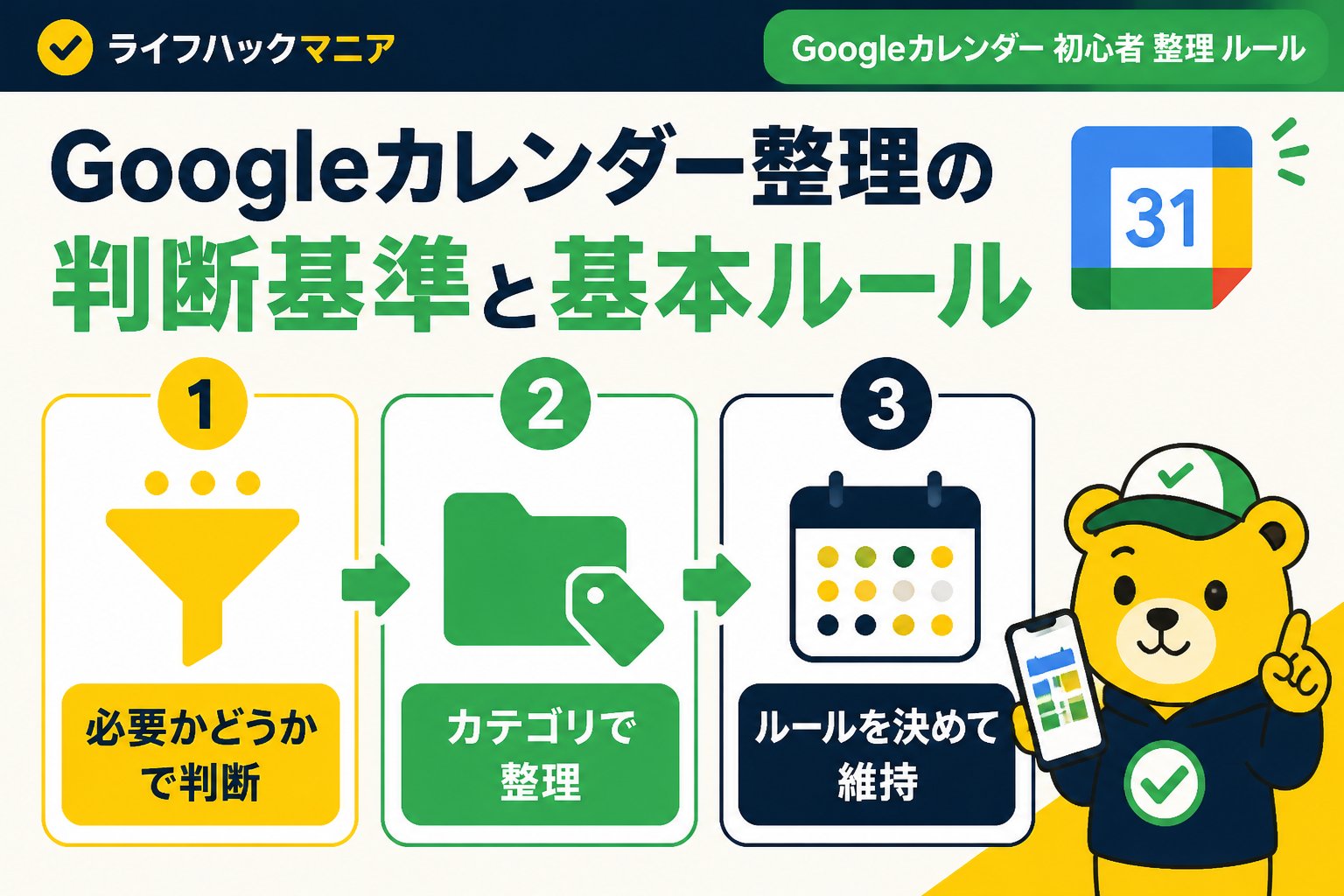
Googleカレンダーを整理する際の判断基準として、まず予定の重要度と優先度で分類する方法が基本です。仕事の会議や締め切りなど、絶対に外せない予定は「高優先度」として明確に区別します。一方、友人との食事や趣味の時間は「中優先度」や「低優先度」とし、必要に応じてスケジュール調整の参考にしましょう。
具体的には、予定を以下のように分類すると分かりやすくなります。
- 高優先度: 締め切り、重要な会議、病院の予約など
- 中優先度: 趣味や習い事、定期的なルーチン
- 低優先度: 気分で決める予定やメモ的なタスク
次に、色分けやタグ付けの効果的な使い方です。Googleカレンダーには予定ごとに色を設定できる機能がありますが、これを使いこなすことで視覚的に予定の種類や優先度が一目で把握しやすくなります。例えば、
- 赤色は高優先度のタスク
- 青色は仕事関連
- 緑色はプライベート
- 黄色はメモやリマインダー
と決めておくと便利です。また、タグ機能を活用してプロジェクト名やテーマで分類すれば、検索やフィルターが容易になり、重複や見落としのリスクを減らせます。
さらに、週末の予定だけでなく、一人暮らしの方におすすめしたいのが献立管理もGoogleカレンダーに組み込むポイントです。週末の買い物計画や料理の予定をカレンダーに入れておくことで、食材の無駄を減らし、生活リズムも整いやすくなります。たとえば、
- 日曜日に翌週の献立を立てる予定を作成
- 各日の夕食メニューを予定として入力
- 買い物リストや調理時間も備考欄に記載
こうした管理で、忙しい日でも効率的に食事準備が可能です。
整理の際の注意点としては、色やタグを増やしすぎて逆に混乱しないようにすることです。最初は3〜5色程度に絞り、慣れてきたら必要に応じて調整するとよいでしょう。
| 分類基準 | 具体例 | 使い方のポイント |
|---|---|---|
| 重要度と優先度 | 締め切り、会議、趣味の時間 | スケジュール調整の基準にする |
| 色分け | 赤=高優先度、青=仕事、緑=プライベート | 一目で予定の種類を把握 |
| タグ付け | プロジェクト名やテーマ | 検索・フィルターで効率化 |
| 献立管理 | 週末の買い物計画や夕食メニュー | 生活リズムの改善と食材の無駄削減 |
👉 横にスクロールできます
Googleカレンダー初心者が実践する整理の具体的手順
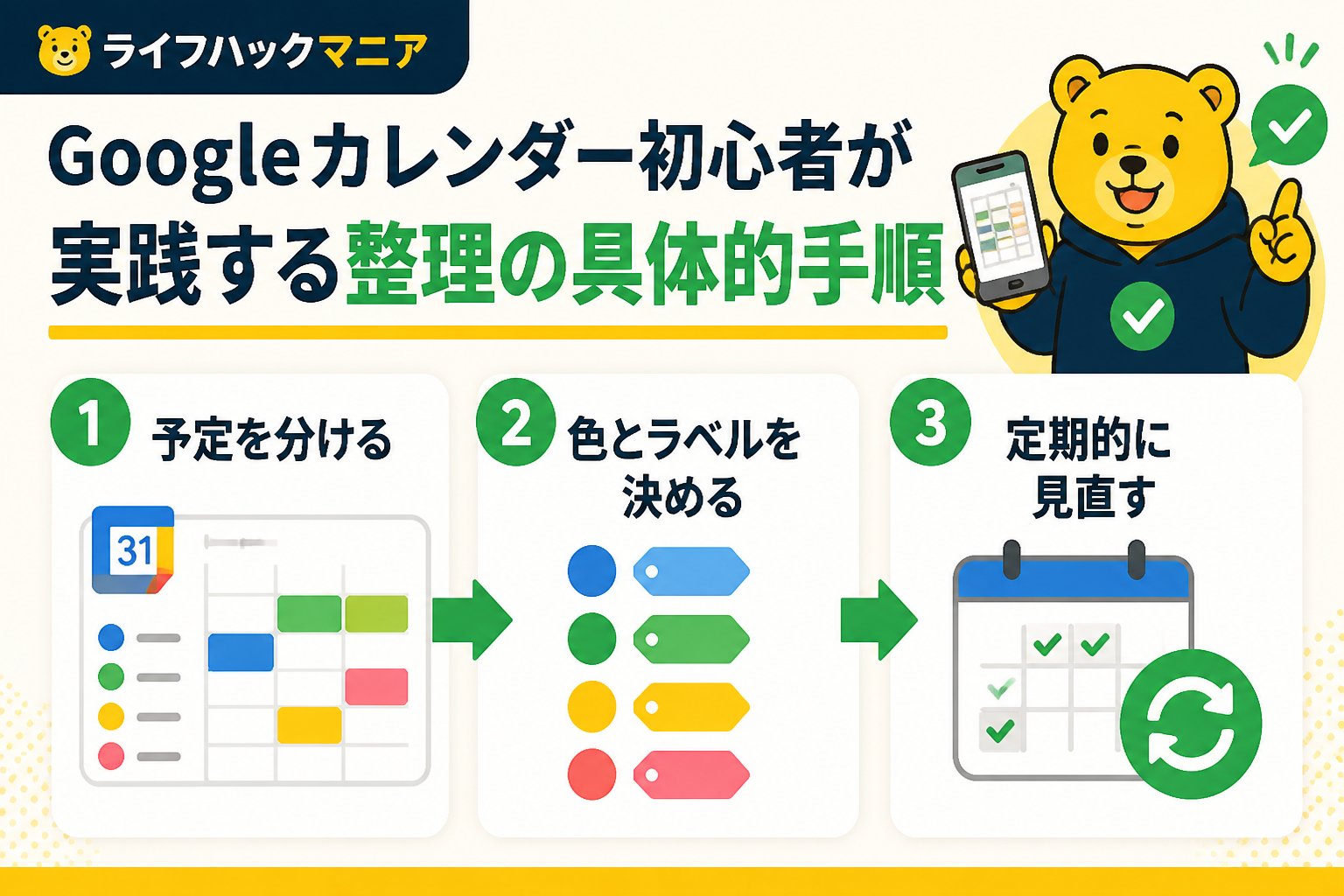
カレンダーの作成とカテゴリー分けは、初心者がGoogleカレンダーを整理する上での基本です。まず、Googleカレンダーの左側メニューから「+新しいカレンダーを作成」をクリックし、例えば「仕事」「家事」「子どもの予定」など用途別に名前をつけます。
次に、各カレンダーごとに色を設定しましょう。色分けすることで視覚的にスケジュールを区別しやすくなり、混乱を防げます。カレンダー名の横にある三点リーダーから「カレンダー設定」で色を変更可能です。
ポイントは、一つのカレンダーに複数のカテゴリーを詰め込まず、用途ごとに分けることです。これにより必要な情報だけを簡単に表示・非表示でき、管理が楽になります。
家事の時短や共働きの分担を反映させる入力のコツとしては、具体的な作業内容を細かく分けて入力することが挙げられます。例えば「食材の買い出し」「夕食の準備」「洗濯物をたたむ」など、タスクを細分化し、それぞれに担当者を設定しましょう。
Googleカレンダーの「ゲストを追加」機能を活用すれば、共働きのパートナーとカレンダーを共有し、誰がどの家事を担当するか一目瞭然になります。
また、繰り返し予定を設定しておくと、毎週同じ家事を忘れずにスケジューリングでき、時短につながります。
注意点は、入力時にタスクの開始時間と所要時間を具体的に入れること。曖昧だと後で調整しづらくなるため、5分単位で細かく設定するのがおすすめです。
時間割の作り方と週末まとめ方の具体例として、まず平日の時間割は朝・昼・夜の3ブロックに分け、それぞれ仕事や家事、休憩の予定を入れます。例えば、朝は「メール確認」と「子どもの送り迎え」、昼は「会議」と「昼食」、夜は「夕食準備」と「自由時間」といった具合です。
週末は平日よりも予定が不規則になりがちなので、例えば土曜日は「買い物」「掃除」「趣味の時間」、日曜日は「洗濯まとめ」「家族で外出」といった大まかな予定をまとめて入れると管理しやすくなります。
また、週末の予定は一つのカレンダーにまとめてカラーを変えると、平日との違いがひと目で分かり、メリハリがつきます。
まとめとして、時間割は細かくしすぎず、生活リズムに沿ったブロック分けが継続のコツです。調整しやすい形で始めて、実際の運用に合わせて柔軟に変えていきましょう。
Googleカレンダー整理のまとめ方を表で解説
献立管理や買い物メモのまとめ方比較
| 方法 | 特徴 | メリット | 注意点 |
|---|---|---|---|
| 専用カレンダー作成 | 献立や買い物予定を1つのカレンダーにまとめる | 一目で週間の献立と必要な買い物が把握できる | 予定が多いと見づらくなる可能性あり |
| 複数カレンダー分割 | 献立用、買い物用でカレンダーを分ける | 用途ごとに情報が整理され見やすい | 両方を同時に確認したい場合は切り替えが必要 |
| イベントに詳細を記入 | 買い物メモをイベントの説明欄に記載 | 細かいメモも一括で管理できる | 内容が長くなるとイベントが見づらい |
👉 横にスクロールできます
家事分担と時短ルールの一覧
| ルール名 | 内容 | 効果 | 導入のポイント |
|---|---|---|---|
| 時間帯担当制 | 家事を時間帯ごとに分担する | 集中して家事ができ効率アップ | 家族全員のスケジュール把握が必要 |
| 週ごとローテーション | 家事の種類を週単位で交代 | 公平感が生まれ負担感を軽減 | 担当表をGoogleカレンダーで共有 |
| まとめて家事デー設定 | 特定日にまとめて家事を行う | 家事の分散を防ぎ時間節約 | 負担が集中しないよう調整が大切 |
👉 横にスクロールできます
共働きの時間割作成ポイント一覧
| ポイント | 内容 | 注意点 |
|---|---|---|
| お互いの勤務時間を反映 | 勤務開始・終了時間を正確に入力し共有 | 急な残業や予定変更は速やかに更新 |
| 家事や育児の時間を明確化 | 具体的な家事・育児タスクの時間割を作成 | 柔軟に調整できる余裕を持たせる |
| 休息時間の確保 | リフレッシュや睡眠時間も予定に組み込む | 無理のないスケジュール設計が重要 |
👉 横にスクロールできます
Googleカレンダーでの整理は、用途別に適切なカレンダー分けと共有設定が効率化の鍵です。
特に献立や買い物の管理は、1つにまとめるか複数に分けるかで見やすさが大きく変わるため、家庭の状況に合わせて選びましょう。家事分担や時短ルールは一覧化して共有することで、家族全員の協力体制が整いやすくなります。共働きの場合は、勤務時間や家事・育児時間を時間割形式で細かく設定し、柔軟な調整ができるようにすることがストレス軽減と効率アップのポイントです。これらを踏まえたカレンダー設計で無理なく日々の予定を管理しましょう。
Googleカレンダー初心者が整理ルールで注意すべきポイント
Googleカレンダーを初めて使う初心者にとって整理ルールの厳守は重要ですが、過度に徹底しすぎると運用が煩雑になるリスクがあります。例えば、すべての予定に細かいタグ付けや色分けを義務化すると、予定を入力するたびに時間がかかり、継続が難しくなることも。そこで大切なのは、必要最低限のルールを設定し、実際の運用に無理なく馴染ませることです。
予定変更時の柔軟な対応法
予定は急に変更になることも多いため、ルールが硬直的だと対応が難しくなります。おすすめは、予定の変更やキャンセルがあった場合はすぐにカレンダーを更新すること。具体的には以下のポイントを守るとスムーズです。
- 変更が判明したら速やかに予定を編集
- 変更履歴をメモ欄に残す(例:『10時→11時に変更』)
- 繰り返し予定は変更後のパターンも確認し、必要に応じて調整
これによりルールの一貫性を保ちつつ、柔軟に対応できます。
スマホ・PC双方での同期トラブル回避策
GoogleカレンダーはスマホとPCで同期して使うことが多いですが、同期エラーが起こると予定が正しく反映されず混乱のもとになります。同期トラブルを避けるための具体策は以下の通りです。
- 両端末でGoogleアカウントに正しくログインしているか確認
- インターネット接続が安定している環境で操作する
- カレンダーアプリのキャッシュやデータを定期的にクリアし、最新状態を保つ
- 端末のOSやアプリを最新版にアップデートする
- 自動同期設定がオンになっているかチェック
これらの対策を習慣化すれば、スマホとPCのカレンダー間での予定ずれを防げます。
| トラブルの種類 | 原因 | 対策 |
|---|---|---|
| 予定が反映されない | 同期設定の不備、ログインの問題 | アカウント確認、再ログイン |
| 予定の重複表示 | 複数カレンダーの表示設定 | 不要なカレンダーの非表示 |
| 変更が遅れて反映 | 通信環境の問題 | 安定したネット環境で操作 |
👉 横にスクロールできます
以上のポイントを踏まえ、ルールは運用の助けとなるガイドラインとして柔軟に扱うことが、初心者にとって長く続けられるGoogleカレンダー整理のコツです。運用中に感じた使いづらさはその都度見直し、改善を重ねていくことも忘れないようにしましょう。
よくある質問
Q. Googleカレンダーの色分けはどのように決めれば良いですか?
A. 色分けは予定の種類や優先度で分けるのがおすすめです。たとえば仕事は青、プライベートは緑、重要な予定は赤など視覚的に区別しやすくすると整理が楽になります。
Q. 一人暮らしの献立管理をGoogleカレンダーで効率的にするコツは?
A. 献立ごとに予定を作成し、材料や調理時間をメモ欄に記入しましょう。繰り返し設定を活用すると買い物リスト作成や調理計画がスムーズになります。
Q. 共働きの家事分担をカレンダーに反映させるおすすめの方法は?
A. 共有カレンダーを作り、家事ごとに担当者の名前をタイトルに入れましょう。通知設定でリマインドを活用すると互いの負担を見える化できます。
まとめ
Googleカレンダー初心者が整理のルールを理解し実践することで、効率的なスケジュール管理が可能になります。ポイントを押さえた整理は、予定の見落としや重複を防ぎ、日々の業務やプライベートをスムーズに進める助けとなります。
- ✅ 予定の重要度や種類で色分けを行う
- ✅ 定期的に不要な予定や通知を見直す
- ✅ カレンダーの共有範囲を適切に設定する
- ✅ リマインダー機能を活用して抜け漏れを防止する
- ✅ シンプルなルールを継続的に守ることが整理の鍵
これらの整理ルールを習慣化すれば、Googleカレンダーの活用がより効果的になり、初心者でも安心して日々の予定管理を行えます。
💡 記憶を持つAIパートナー、育ててみませんか?
あなたとのやり取りや過去の学びを記憶したエージェントが、その記憶をもとに自分で考えて動きます。使うほど記憶が積み上がって、機械的じゃなく人のようにリアルな文章まで書けるようになります。
……ちなみにこの記事、誰が書いたと思いますか?









コメント