
※この記事には広告・掲載内容は編集方針に基づき、読者の判断材料になるように作成しています。
Notion家計管理初心者使い方とは、誰でも手軽に始められるデジタル家計簿の作成方法です。本記事では、Notionを使って家計管理を始めたい初心者が抱える副業や在宅ワークと両立したい時短術やテンプレート活用法をわかりやすく解説します。
なぜNotionで家計管理を始めるべきか?
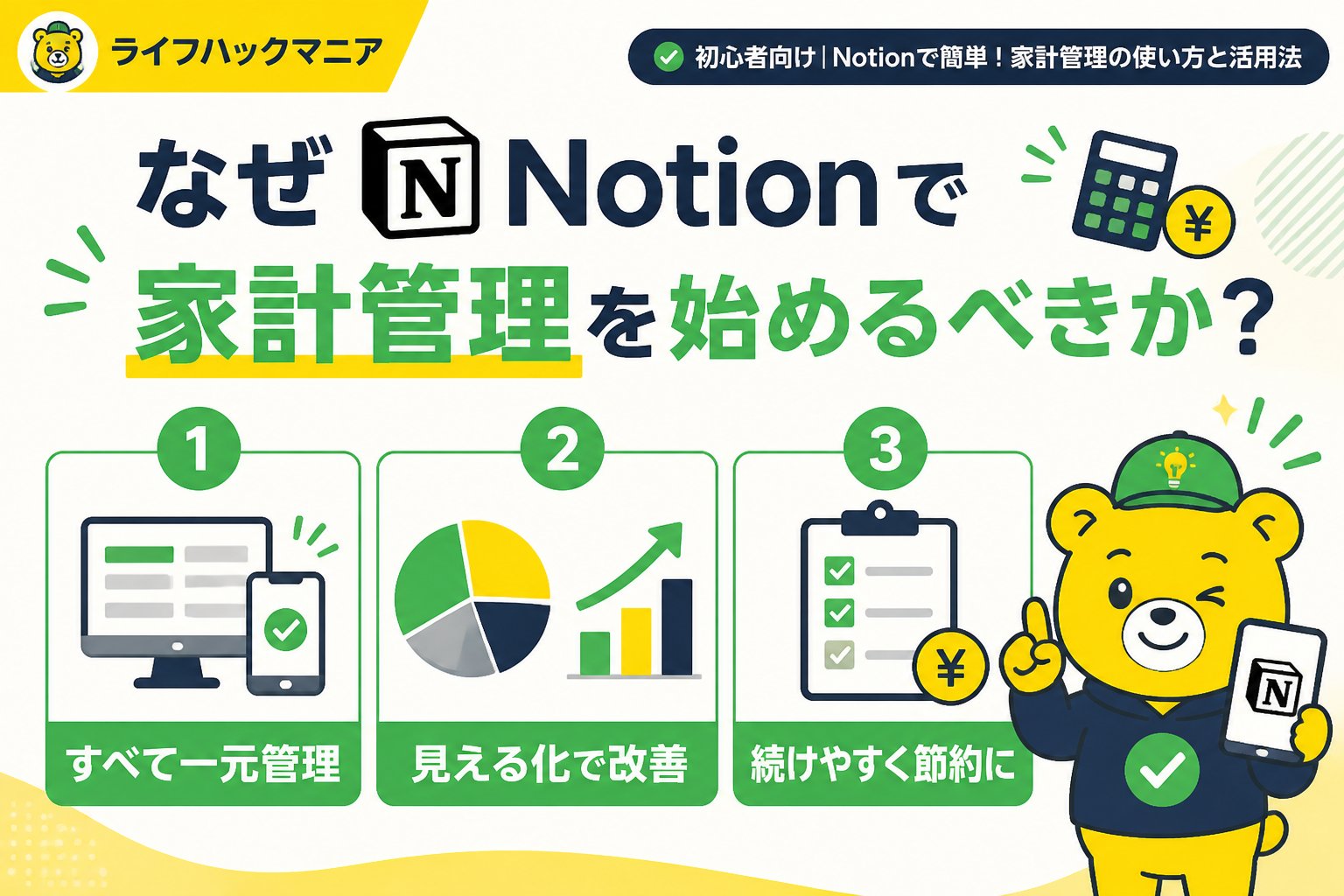
Notionは家計管理に最適なツールとして注目されています。その理由の一つは、データベースやページを自由に組み合わせられる柔軟なカスタマイズ性にあります。例えば、収入と支出の項目を自分の生活スタイルに合わせて追加・削除でき、カテゴリ分けも自由自在です。これにより、家計簿のフォーマットに縛られることなく、自分だけの管理方法を作り上げられます。
初心者でも扱いやすい理由
Notionはシンプルな操作性も魅力です。直感的なドラッグ&ドロップでページの構成を変えられ、テンプレートも豊富に用意されています。例えば、初めて家計管理をする人は、Notionの家計簿テンプレートを使って必要な項目だけを編集するだけで、すぐに使い始められます。デジタルツールに慣れていなくても、画面の案内やヘルプ機能が充実しているため安心です。
副業や在宅ワークとの両立メリット
さらに、Notionは家計管理だけでなく、仕事のタスク管理やメモ機能も備えているため、副業や在宅ワークと組み合わせて使うのに便利です。例えば、仕事の収入と家計の収入を同じプラットフォームで管理でき、収支の全体像を簡単に把握できます。外出先でもスマホやタブレットからアクセス可能なので、隙間時間に支出を記録したり、仕事の進捗を確認したりできます。
| 特徴 | 家計管理におけるメリット |
|---|---|
| 柔軟性 | 自分のライフスタイルに合ったカスタマイズが可能 |
| 初心者向け設計 | テンプレート利用と直感的操作で迷わず使える |
| 副業・在宅ワーク対応 | 収入管理とタスク管理を一元化できる |
👉 横にスクロールできます
このように、Notionは単なる家計簿以上の役割を果たし、家計管理の効率化と生活全体の質向上に役立ちます。初心者でも無理なく始められ、将来的にニーズに合わせて拡張もできるため、長く使い続けられる強みがあります。
初心者がNotion家計管理で押さえるべき判断基準
テンプレート選びのポイントとおすすめ例
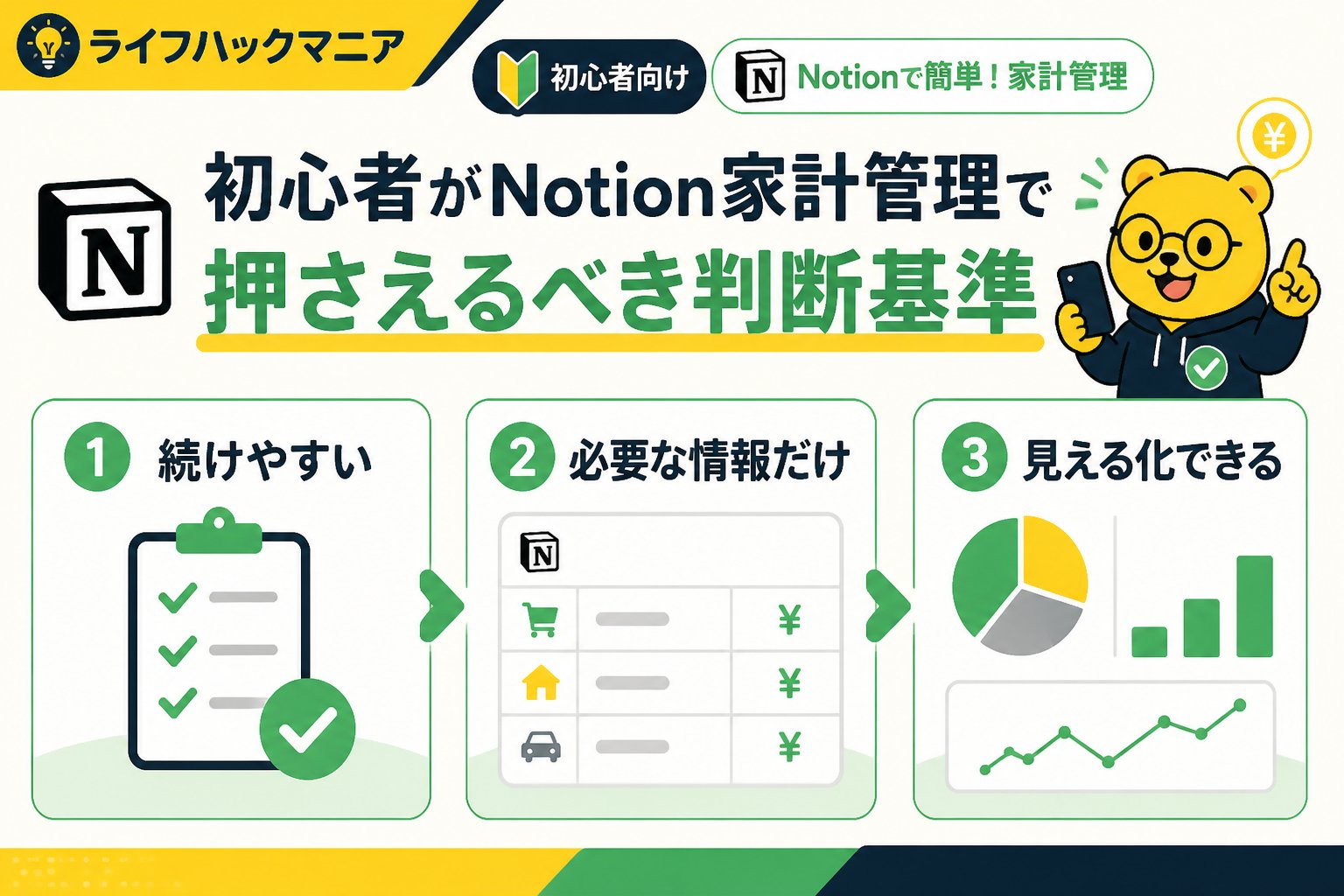
Notionで家計管理を始める際、テンプレート選びは作業効率と継続性を左右する重要なポイントです。初心者はまず、入力項目がシンプルでカスタマイズしやすいテンプレートを選びましょう。複雑すぎるものは継続の妨げになるため避けるのが賢明です。例えば、収入・支出の基本項目が整理されており、月ごとの集計が自動でできるテンプレートは初心者に最適です。また、グラフ表示やカテゴリ分けができるものを選ぶと、家計の見える化に役立ちます。
副業や在宅向けの時短設計の考え方
副業や在宅ワークをしている場合、家計管理にかける時間を最小限に抑えることが大切です。「時短設計」とは、入力や確認の手間を減らし、効率的に管理できる仕組みを作ることを指します。具体的には、定期的に発生する支出(家賃、通信費など)を自動的に繰り返し登録できるテンプレートや、スマホで簡単に入力できるフォームを活用しましょう。また、日々のレシート撮影やメモをNotionに直接リンクさせる方法を取り入れると、入力漏れを防ぎつつ時短に繋がります。
使い勝手の評価基準と継続のコツ
Notion家計管理の使い勝手を評価する際は、以下の3つの基準を確認しましょう。
| 評価基準 | 具体例 | 継続のコツ |
|---|---|---|
| 操作の簡単さ | 入力項目が少なく直感的に使える | 最初に使い方をゆっくり覚え、慣れることを優先 |
| 見やすさ | 収支のバランスが一目で分かるダッシュボード | 毎月の振り返り時間を決めてモチベーション維持 |
| カスタマイズ性 | 自分の生活スタイルに合わせて項目を追加・削除可能 | 無理に完璧を目指さず、必要に応じて調整 |
👉 横にスクロールできます
さらに、継続のためには「小さな成功体験」を積むことが鍵です。例えば、1週間分の支出を記録できたら自分を褒める、月末に支出が目標以内に収まったら簡単なご褒美を用意するなど、楽しみながら続ける工夫をしましょう。
Notionで家計管理を始める具体的な使い方ステップ
Notionアカウントの作成と初期設定
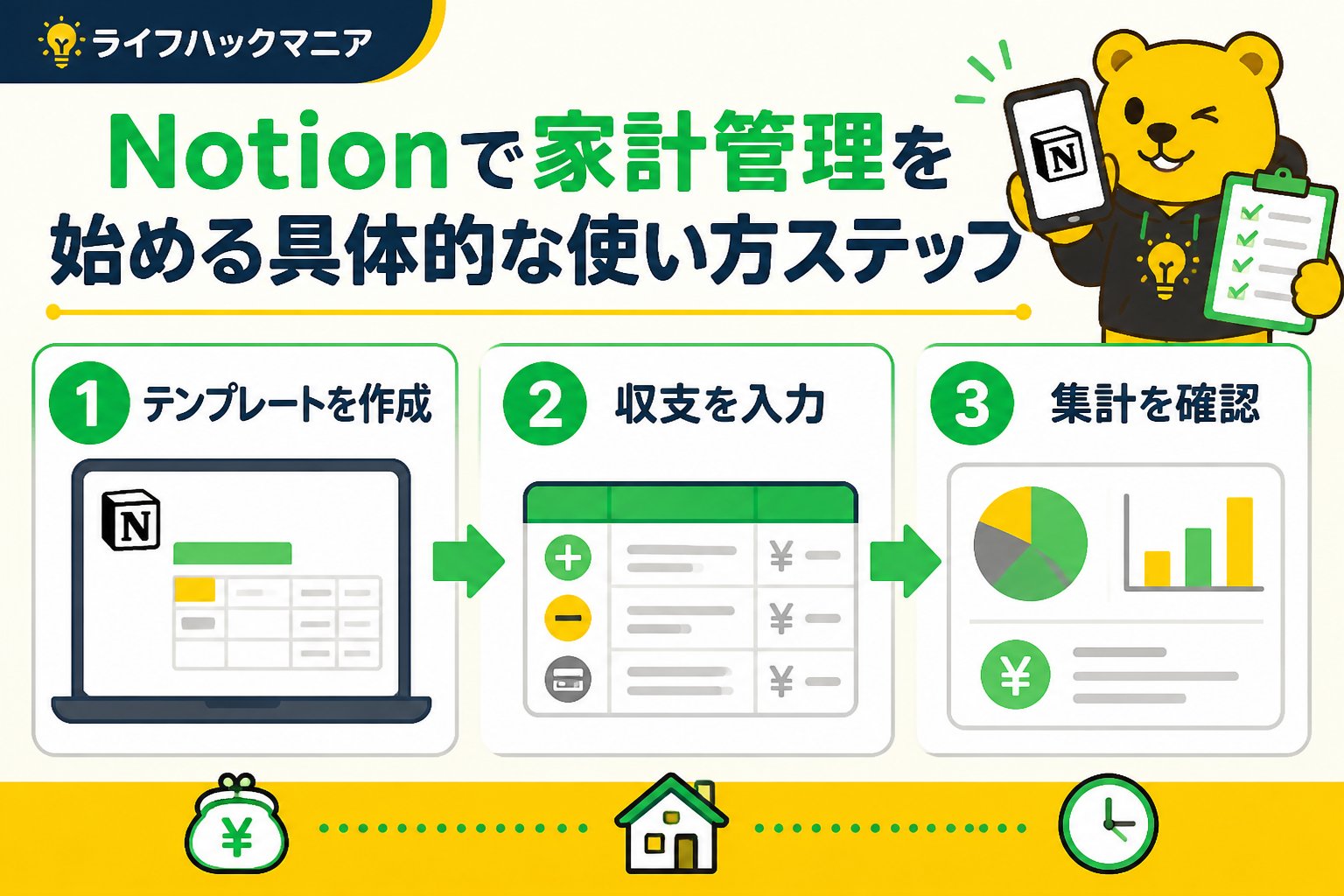
まず、Notionの公式サイトにアクセスし、メールアドレスまたはGoogleアカウントで登録します。登録後は、プロフィール設定で名前やアイコンを入力し、操作に慣れるために簡単なページを作成してみましょう。設定画面で日本語に切り替えることで、初心者でもスムーズに操作できます。初期画面のサイドバーには「ワークスペース」が表示されるので、ここが家計管理のベースとなります。
家計管理テンプレートの導入とカスタマイズ
次に、Notion内のテンプレートギャラリーから「家計簿」や「予算管理」テンプレートを探します。テンプレートは収入・支出の項目があらかじめ設定されており、カスタマイズも簡単です。
- 不要な支出カテゴリは削除
- 副業収入用の新しい収入カテゴリを追加
- 月ごとの予算目標を入力
といった調整が可能です。こうしたカスタマイズは、自分の生活スタイルに合わせることが重要で、継続しやすい運用につながります。
毎日の収支入力と副業収入の管理方法
毎日のレシートや銀行口座の明細をもとに、Notionの家計管理ページへ収支を入力します。支出は日付・カテゴリ・金額を必ず記録し、メモ欄で利用場所や内容を簡単に記入すると後から見返しやすいです。副業の収入は別の収入カテゴリで管理し、源泉徴収や経費も同時に記録しておくと確定申告の準備が楽になります。入力は毎日のルーティンに組み込み、溜め込まないことがコツです。
在宅ワークと連動した効率的な運用術
在宅ワークが中心の場合、Notionの家計管理を仕事のタスク管理と連携させると効率的です。例えば、収入の入金予定や請求書の発行日をタスクに追加し、リマインダー機能を活用して見落としを防止します。また、家計管理ページに仕事用の経費申請フォームを作成し、必要経費をすぐに入力できるようにすると、経理処理がスムーズになります。
- 仕事時間の記録と家計支出を関連付ける
- 副業収入の明細と作業内容をリンクさせる
- 月末に収支の総括と仕事とのバランスをチェック
など、Notionの多機能性を活かした一元管理がポイントです。
Notion家計管理を副業や在宅で活用する時短術
Notionの家計管理機能を副業や在宅ワークで効率良く活用するためには、自動計算機能やフィルターの活用が不可欠です。まず、自動計算機能では収入や支出の合計、残高計算を自動化することで、毎回手動で計算する手間を省けます。例えば、副業ごとに収入を別のプロパティに分けて入力し、SUM関数で自動集計すれば、どの副業が最も利益を生んでいるかがひと目で分かります。
次に、副業収入別の管理テクニックとしては、Notionのフィルター機能を活用して収入源ごとにデータを絞り込みましょう。副業Aの収入だけを表示するフィルターを設定すると、収支の把握がスムーズになります。さらに、カテゴリや期間別でフィルターを組み合わせることで、例えば「先月の副業Bの売上」など細かく管理可能です。
在宅環境で使いやすくするには、レイアウト調整が重要です。パソコンの画面サイズや作業スペースに合わせて、カレンダー表示やテーブル表示を切り替えられるようにしておくと便利です。例えば、日々の入力にはシンプルなリスト形式を使い、月末の集計時にはグラフやカレンダー表示に切り替えて視覚的に確認できます。こうした切り替えはNotionのビュー機能を活用することで簡単に実現可能です。
最後に、日々の入力を楽にするリマインダー設定についてです。Notionのリマインダー機能を使い、毎日の収支記録や週次の収入チェックを忘れないように通知を設定しましょう。例えば、毎晩21時に「今日の収入・支出を入力する」リマインダーを設定すると、入力漏れを防げます。また、リマインダーはスマホアプリとも連携できるため、外出先でも手軽に確認・入力が可能です。
これらの機能を組み合わせることで、副業や在宅ワークの忙しい合間でも効率的に家計管理を継続することが可能となります。特に自動計算とフィルターを活用すれば、分析の時間を大幅に短縮できるため、本業や副業に集中できる環境が整います。Notionの柔軟なカスタマイズ性を活かし、あなたのライフスタイルに合った家計管理を実現しましょう。
Notion家計管理を使う上での注意点と改善ポイント
Notionで家計管理を始める際には、データのバックアップとセキュリティ対策が欠かせません。Notionはクラウドベースのサービスですが、誤操作やアカウントトラブルで大切な家計データが消失するリスクがあります。定期的にエクスポート機能を使ってCSVやPDF形式でバックアップを保存しましょう。また、二段階認証を設定し、パスワードの使い回しを避けることで、不正アクセスを防げます。
テンプレートの過度なカスタマイズのリスク
初心者がよく陥りやすいのが、使いやすいテンプレートをベースに無理なカスタマイズを重ねてしまうことです。過度な編集は動作を遅くしたり、管理が煩雑になる原因に。例えば、複雑な関数や連携を多用すると、エラーが起きた際に原因が特定しにくくなります。
対策としては、最初はシンプルな構成で運用し、徐々に必要な部分だけを調整することが重要です。変更する際はバックアップを取っておくと安心です。
副業や在宅の変化に合わせた見直し方法
近年、副業や在宅勤務の増加で収入や支出のパターンが変わりやすくなっています。Notionの家計管理も環境変化に柔軟に対応する必要があります。例えば、収入源が増えた場合は収入項目を細分化し、支出も仕事関連経費を新たに追加するなどの調整が求められます。
見直しの手順としては、
- 毎月の収支を振り返り、変動があった項目を洗い出す
- 必要に応じてテンプレートのカテゴリやタグを追加・修正する
- 新しいルールをノートにまとめて運用に反映する
こうした定期的なメンテナンスで、変化に応じた正確な家計管理が可能になります。
継続しやすい運用ルールの作り方
最も重要なのは、継続しやすい運用ルールを自分に合わせて作ることです。ルールが複雑すぎると、入力が面倒になり続けられません。
例えば、毎日のレシート入力が負担なら週に1回まとめて入力する方法もあります。ルール作成のポイントは以下の通りです。
- 入力頻度は無理のないペースに設定する
- 必須項目と任意項目を分けて、最低限の管理を簡単にする
- 運用ルールをNotion内に明文化しておく
- 定期的に振り返りを設けて改善点を見つける
たとえば、月初に前月の支出を振り返り、翌月の予算を立てる定例作業を習慣化すると効果的です。
| ポイント | 具体例 | 注意点 |
|---|---|---|
| バックアップ | 月1回のCSVエクスポート | 自動保存だけに頼らない |
| カスタマイズ | 必要最小限のフィールド追加 | 複雑化で操作ミスが増える |
| 見直し | 収入源の変化に合わせたカテゴリ追加 | 変更を後回しにしない |
| 運用ルール | 週1回まとめて入力するルール設定 | 負担が大きすぎないペース |
👉 横にスクロールできます
これらの注意点と改善ポイントを押さえることで、Notionの家計管理は初心者でも安心して使い続けられ、生活の変化にも柔軟に対応できるようになります。
よくある質問
Q. Notionの家計管理テンプレートは無料で使えますか?
A. はい、Notionには無料で使える家計管理テンプレートが多数あります。自分の収支に合わせてカスタマイズもでき、初心者でも簡単に始められます。
Q. 副業収入を効率よく管理するコツはありますか?
A. 副業収入は本業と分けて記録し、収入源ごとにタグ付けすると管理しやすいです。Notionのフィルター機能を活用して収支を明確にしましょう。
Q. 在宅ワークでの時間管理と家計管理を両立する方法は?
A. タスク管理と収支記録を同じNotion内でまとめるのがおすすめです。時間割や支出を一元管理し、効率的なスケジュール調整が可能になります。
まとめ
Notion家計管理初心者使い方をマスターすれば、誰でも手軽に効率的な家計管理が実現できます。シンプルな操作と柔軟なカスタマイズ性が魅力のNotionを活用することで、支出の見える化や予算管理がスムーズに行えます。
- ✅ 自分に合ったテンプレートを選びカスタマイズする
- ✅ 毎日の収支をこまめに入力して習慣化する
- ✅ 定期的にデータを見直し改善ポイントを探す
- ✅ 副業や在宅ワークの収入も一緒に管理する
- ✅ セキュリティ面に注意しながらデータを保護する
これらのポイントを押さえれば、Notionでの家計管理がより効果的に活用でき、初心者でも安心して始められます。
💡 記憶を持つAIパートナー、育ててみませんか?
あなたとのやり取りや過去の学びを記憶したエージェントが、その記憶をもとに自分で考えて動きます。使うほど記憶が積み上がって、機械的じゃなく人のようにリアルな文章まで書けるようになります。
……ちなみにこの記事、誰が書いたと思いますか?


コメント