
※この記事には広告・掲載内容は編集方針に基づき、読者の判断材料になるように作成しています。
Notion家計管理初心者時短術とは、誰でも簡単に始められ、日々の家計管理を効率化して時間を節約できる方法です。本記事では、Notionを使った家計管理の基本的な使い方や副業や在宅ワークにも活かせるテンプレート活用法を解説し、忙しい初心者が無理なく続けられる時短術を提供します。
なぜNotionでの家計管理が初心者におすすめなのか
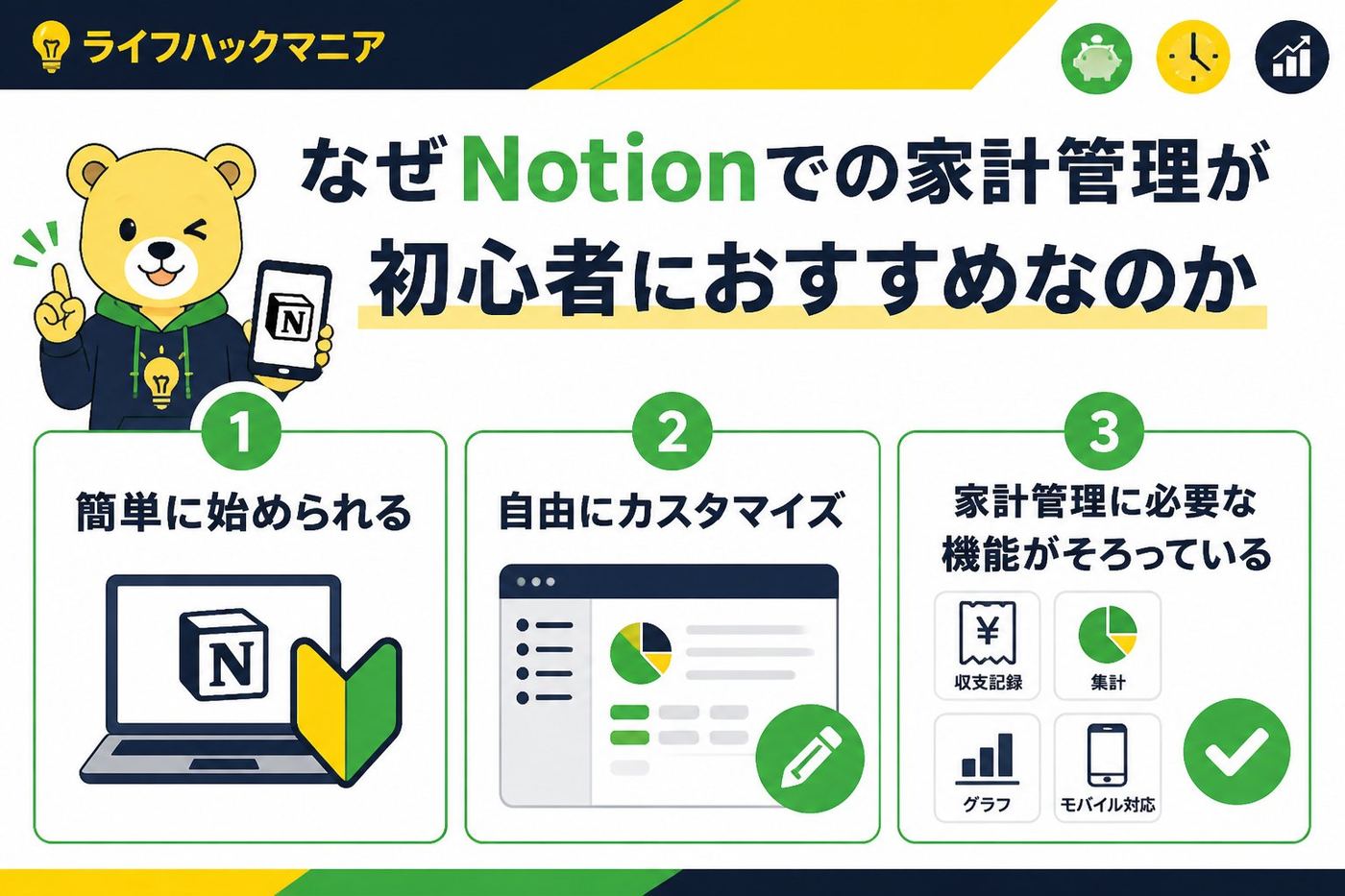
Notionでの家計管理が初心者におすすめな理由は、従来の紙やエクセル管理と比べて操作のわかりやすさと柔軟性が格段に優れている点にあります。紙の家計簿は手書きで記録するため、記入ミスが起きやすく、集計や見返しに時間がかかるのが難点です。一方エクセルは計算機能が優れていますが、関数の設定やシートの構成を理解するには一定のスキルが必要で、初心者にはハードルが高いこともあります。
Notionはこれらの問題を解決するために、ドラッグ&ドロップによる直感的な操作性を実現しています。例えば、収入や支出のカテゴリーを自由に作成し、それらをカレンダーや表、リスト形式で簡単に切り替えて管理できるため、家計管理の基本的なフローをスムーズに組み立てられます。初心者でも画面上の指示に従いながら、わずかな操作で必要な入力や情報整理が完了します。
さらにNotionの柔軟なカスタマイズ性は副業や在宅ワークの収支管理にも対応可能です。例えば、メインの家計簿に加えて副業の収入と経費を別のデータベースで管理しつつ、それらをリンクさせて全体の収支を一元的に把握できるように設定できます。これにより、複数の収入源がある場合でも情報が散らばらず、効率的な管理が実現します。
このようなメリットをふまえて、以下の表でNotionと紙・エクセルの家計管理の違いを比較してみましょう。
| 管理方法 | 初心者の使いやすさ | 柔軟性 | 時短効果 | 情報の一元管理 |
|---|---|---|---|---|
| 紙 | 低い(手書きが中心で記録ミスが多い) | 低い(仕組みの変更が困難) | 低い(集計や見返しに時間がかかる) | なし(情報が分散しやすい) |
| エクセル | 中程度(関数設定が必要で初心者は難しい) | 中程度(シートの編集は可能だが手間がかかる) | 中程度(自動計算はできるが設定に時間がかかる) | 限定的(複数ファイルで分散しやすい) |
| Notion | 高い(直感的操作で初心者も簡単) | 高い(多様な形式で自由に管理可能) | 高い(情報の一元管理で大幅な時短) | あり(リンク機能で全体把握が容易) |
👉 横にスクロールできます
Notionでは、複数の家計データを一つのページやデータベースにまとめられるため、支出の記録から収入の確認、月次の予算管理までが一か所で済みます。これが時間短縮に直結する最大の利点です。例えば、毎月の光熱費や食費を別々のシートやノートで管理していた場合、月末にそれぞれを集計して比較検討する時間がかかりますが、Notionならそれらをリアルタイムで集約・可視化できるため、手間が大幅に減ります。
注意点としては、最初にテンプレートを活用して自分の家計スタイルに合ったフォーマットを作ることが重要です。テンプレートを使うことで、初期設定の手間を減らし、すぐに家計管理を始められます。また、定期的にデータの入力や見直しを行う習慣をつけることで、Notionの利便性を最大限に活かせるでしょう。
Notion家計管理で押さえるべき判断基準とテンプレート選び
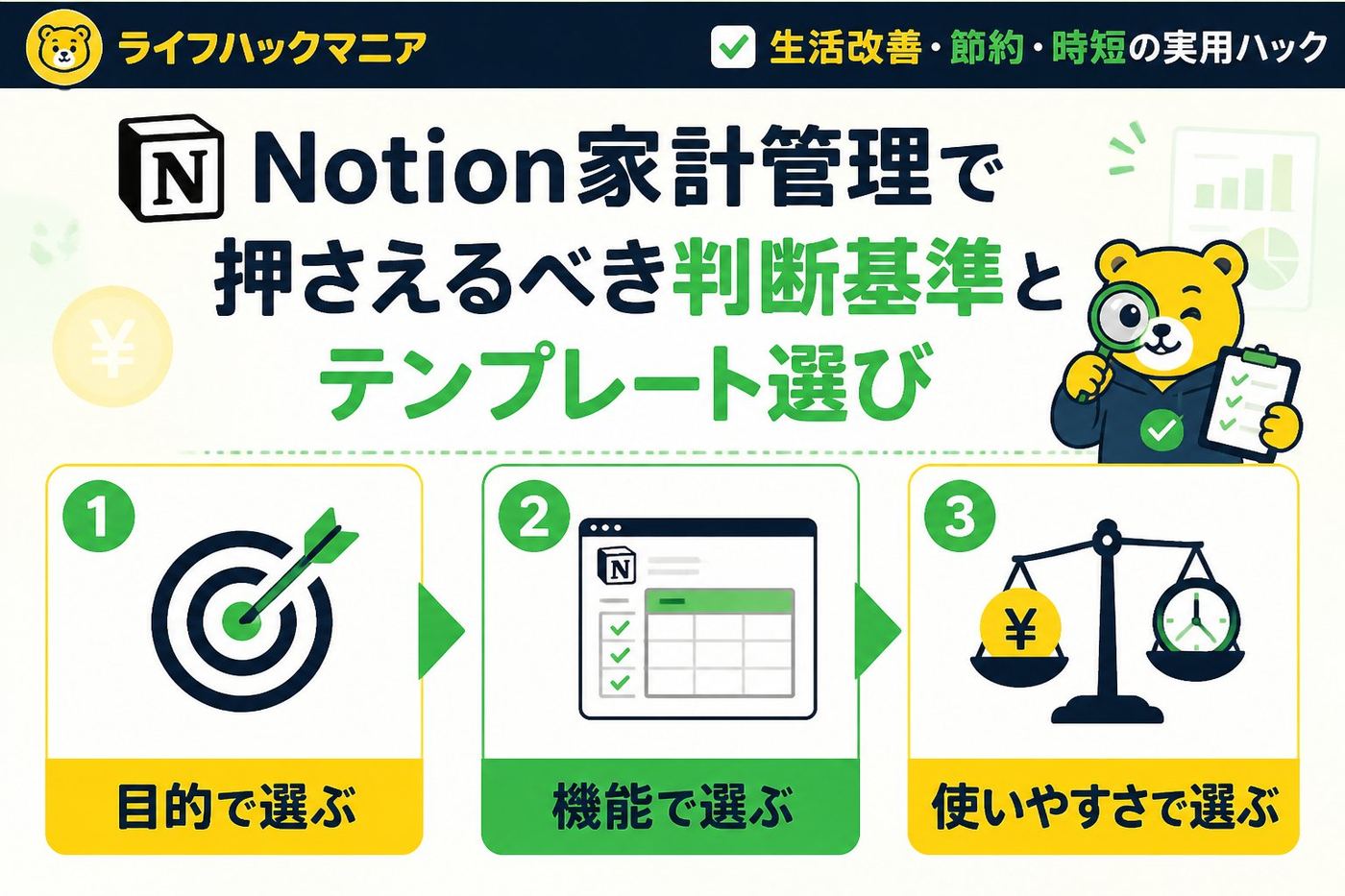
Notionで家計管理を始める際、自分の収支状況に合ったテンプレート選びが最も重要です。たとえば、収入が給与のみのシンプルな方と、副業や在宅ワークによる複数の収入源がある方では必要な管理項目が異なります。副業収入や在宅ワーク収入がある場合は、各収入源ごとに分けて記録しやすいテンプレートを選ぶことがポイントです。こうすることで、収入の増減や税金の計算が明確になり、確定申告の準備もスムーズになります。
自分の収支状況に合わせたテンプレート選びの具体例
- 給与のみ: 月ごとの収入と支出を一覧できるシンプルなテンプレート
- 副業あり: 収入を複数カテゴリで管理可能なテンプレート
- 家族や複数人分の管理: メンバーごとに収支を分けられるテンプレート
副業・在宅ワーク収入の管理ポイント
副業や在宅ワークの収入は、給与と違い不定期かつ金額が変動しやすいのが特徴です。そのため、収入の発生日や種類を細かく入力できる項目があるテンプレートが望ましいです。また、経費も別途入力できる機能があれば、実質的な利益の把握に役立ちます。
カスタマイズのしやすさと機能性のバランス
Notionのテンプレートはカスタマイズが魅力ですが、カスタマイズが複雑すぎると初心者には継続が難しいため、機能性と使いやすさのバランスが取れたテンプレートを選ぶことが大切です。例えば、予算設定やグラフ表示など、必要最低限の機能が標準搭載されているものを選び、慣れてきたら自分の生活スタイルに合わせて項目の追加や削除を行うのがおすすめです。
無料・有料テンプレートの特徴比較
| 項目 | 無料テンプレート | 有料テンプレート |
|---|---|---|
| 機能の豊富さ | 基本的な収支管理が中心 | 高度な分析や自動化機能が充実 |
| カスタマイズ性 | シンプルで編集しやすい | 多機能だが設定が複雑な場合も |
| サポート体制 | 自己解決が基本 | 専用サポートやマニュアルが充実 |
| コスト | 無料で気軽に試せる | 数百円〜数千円の費用がかかる |
👉 横にスクロールできます
まずは無料テンプレートで基本操作を覚えながら、自分の家計スタイルに合っているかを確認し、必要に応じて有料テンプレートを検討するのが賢い選択です。特に副業や複雑な収支管理が必要な場合は、有料のテンプレートの方が機能面で優れているケースが多いですが、初心者はシンプルなものから始めるのが挫折しにくいでしょう。
初心者向け!Notionで家計管理を始める具体的な手順
Notionアカウントの作成と初期設定
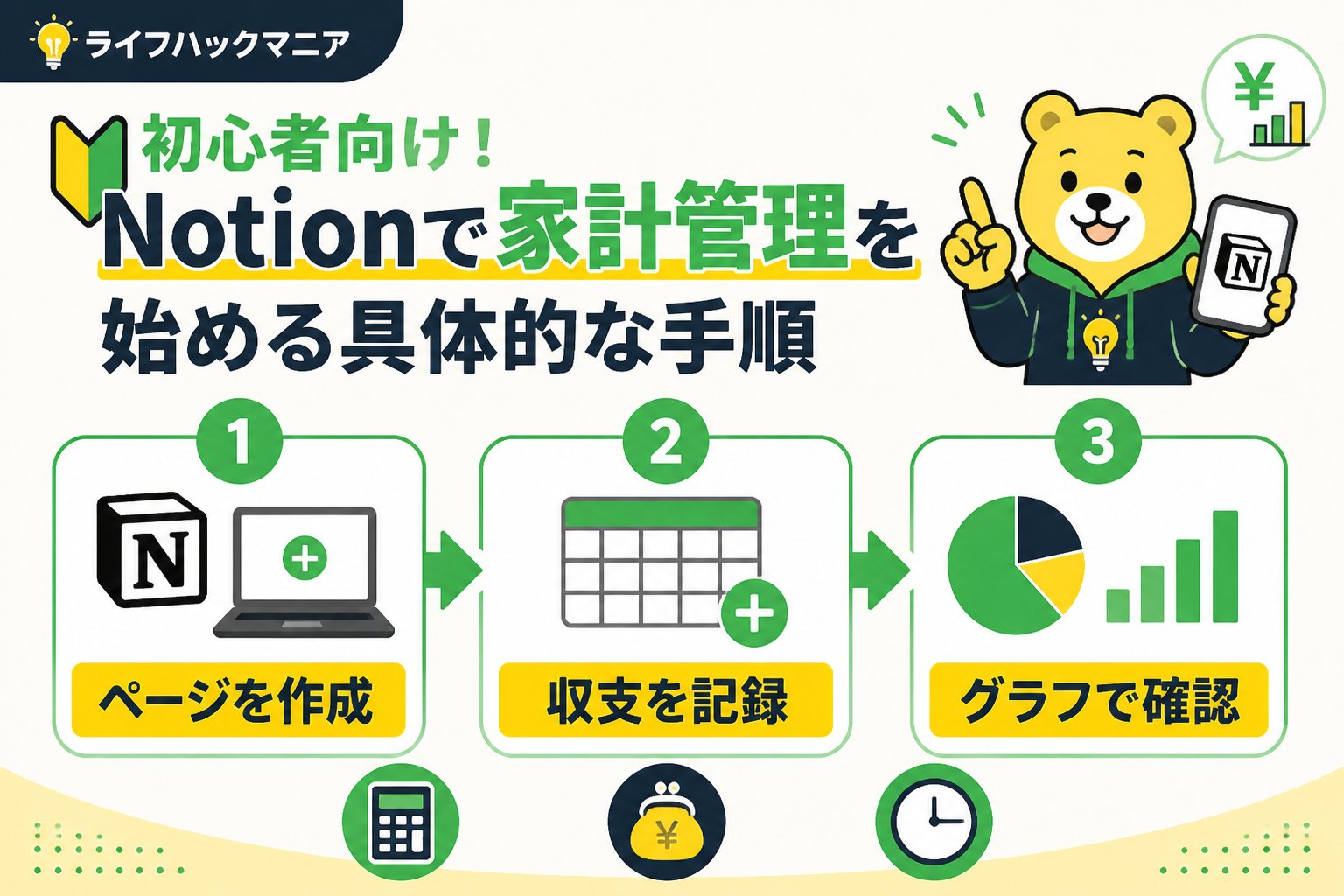
まずは公式サイトやアプリからNotionのアカウントを作成しましょう。メールアドレス登録後、プロフィールの基本情報を入力し、通知設定やテーマカラー(ライト・ダークモード)の選択を行います。
注意点として、無料プランでも家計管理は十分可能ですが、データ容量に気をつけて定期的に不要データの整理をおすすめします。
家計管理用テンプレートの導入方法
Notion内で「テンプレート」から『家計簿』『予算管理』などのキーワードで検索し、初心者向けのテンプレートを選びます。
テンプレートをページに追加すると、収入と支出を分類しやすい項目や計算式が組み込まれているため、手間なく管理が始められます。
自分の生活スタイルに合わせてカスタマイズも可能ですが、まずはテンプレートのまま運用し慣れるのがおすすめです。
収入・支出の記録方法とカテゴリー設定
収入・支出の記録は、テンプレート内の「テーブル」や「データベース」機能を活用します。
具体的には、日付・金額・項目(食費・光熱費・娯楽など)・メモ欄を入力し、カテゴリーごとにフィルターや集計を設定しましょう。
カテゴリーは最初から用意されている場合もありますが、必要に応じて追加・編集が可能です。
ポイントは一貫したカテゴリー分けで、集計や分析がしやすくなります。
副業・在宅ワーク収入の登録方法
副業や在宅ワークの収入は、通常の収入とは別にカテゴリーを設けて管理すると便利です。
テンプレートの収入欄に「副業収入」や「在宅ワーク」などの項目を新規作成し、収入源や受取日、金額を正確に記録しましょう。
これにより、本業収入との違いが明確になり、税務申告や収入の傾向把握に役立ちます。
また、定期的に収入の増減を振り返ることで、家計の改善ポイントも見えてきます。
Notion家計管理で時短を実現する便利な使い方
自動集計やグラフ表示の活用方法
Notionの最大の魅力はデータベース機能での自動集計です。家計管理では、収入・支出の項目をテーブル形式で管理し、合計やカテゴリ別の集計を自動化すると効率的です。例えば、支出テーブルに「カテゴリ」「金額」「日付」を入力し、カテゴリごとの合計を集計プロパティで設定すれば、月ごとの支出傾向が一目でわかります。さらに、Notionはグラフ表示機能が標準搭載されていませんが、外部ツールで作成したグラフ画像を埋め込むか、集計結果を表としてビジュアル化すると理解が深まります。
定期的な収支レビューの効率化
家計管理を継続するうえで重要なのが定期的な収支レビューです。Notionでは、月単位や週単位のビューを切り替えられるため、過去のデータを遡りやすく、見直しがスムーズです。リマインダー機能を活用して、決まった日時に通知を設定すれば見逃しも防げます。また、レビュー時には収支の変動要因をメモ欄に記録しておくと、家計の傾向把握に役立ちます。無理なく習慣化するためには、レビューの時間を15分程度に限定し、負担を減らすことが効果的です。
副業収入を見える化して予算管理に活かす
最近は副業収入を含めたトータルの収支管理が求められます。Notionでは収入テーブルに「収入源」のカテゴリーを設け、副業の種類ごとに収入を記録できます。これにより副業収入の変動を明確に把握でき、予算設定の見直しや貯蓄計画に活かせます。例えば、副業の繁忙期に合わせて支出予算を調整するなど、柔軟な管理が可能です。収入の増減を視覚化するため、月別の収入比較表を作成するのもおすすめです。
スマホとPCでデータ同期しながら使うコツ
Notionはクラウド同期によりスマホとPC両方でリアルタイムに家計データを共有できます。ただし、スマホでの入力は画面が小さいため、事前にPCでテンプレートやデータベース構造を整備しておくことが効率化のコツです。スマホでは日々の支出記録や簡単な編集に集中し、PCでは詳細な集計や分析を行う役割分担が理想的です。また、オフライン時の編集内容はオンライン復帰時に同期されますが、長期間オフラインが続くと競合やデータ消失のリスクがあるため注意してください。
| ポイント | スマホ利用時の工夫 | PC利用時の工夫 |
|---|---|---|
| 入力のしやすさ | テンプレートを用意し簡単入力に特化 | 複雑なデータベース設計や集計式設定 |
| データの確認 | 日々の支出を速報的にチェック | 月次・年次の詳細レビューやグラフ作成 |
| 同期の注意点 | なるべくオンライン状態を維持 | 複数ページの編集は同期後に実施 |
👉 横にスクロールできます
Notionで家計管理を続ける際の注意点と改善ポイント
Notionで家計管理を継続するためには、いくつかの注意点と改善ポイントを押さえることが重要です。まず、入力漏れや記録忘れを防ぐ仕組みづくりが欠かせません。具体的には、毎日の決まった時間に入力するリマインダーを設定したり、スマートフォンのウィジェットやショートカットを活用してすぐに記録できる環境を整えましょう。例えば、外出先での支出もすぐに入力できるように、Notionのモバイルアプリをホーム画面に配置すると効果的です。これにより、記録の抜け漏れが減り、正確な家計管理が可能になります。次に、テンプレートの定期的な見直しと更新も大切です。家計の状況やライフスタイルは変化するため、最初に作成したテンプレートが使いにくくなったり、項目が合わなくなることがあります。最低でも半年に一度はテンプレートをチェックし、不要な項目の削除や新たなカテゴリーの追加を行いましょう。これにより、常に自分にフィットした効率的な家計管理が続けられます。
副業や在宅ワークの収入変動への対応策
副業や在宅ワークで収入が不安定な場合は、収入の変動を柔軟に記録できる仕組みを用意しましょう。例えば、Notion内に収入の種類ごとに収支表を分けたり、月ごとの収入予測と実績を比較できるカスタムビューを作成するのもおすすめです。これにより、収入の増減に応じて支出計画を見直しやすくなり、無理のない家計管理が実現します。
プライバシーとデータ管理の注意点
Notionで家計管理をする際は、プライバシーとデータ管理の徹底も忘れてはなりません。特に、銀行口座情報やクレジットカードの詳細を含む場合は、共有設定に注意し、第三者に見られないようにパスワード管理やアクセス権限の設定を厳格にしましょう。また、定期的にNotionのパスワードを変更し、二段階認証を有効にすることも安全対策として有効です。これらの対策を講じることで、大切な家計データを守りながら安心して管理を続けられます。以上のポイントを意識しながらNotionの家計管理を続けることで、初心者でも無理なく時短で効果的な運用が可能になります。
よくある質問
Q. Notionの無料プランで家計管理はどこまでできる?
A. 無料プランでも基本的な家計管理は十分可能です。収支の記録やカテゴリ分け、簡単なグラフ作成まで対応でき、データベース機能も利用可能。容量制限に注意しながら活用しましょう。
Q. 副業収入の管理に適したNotionのテンプレートは?
A. 副業収入向けには、収入源ごとに分けられる収支管理テンプレートがおすすめです。収入日や金額、支出とのバランスをひと目で把握できる設計が時短に繋がります。
Q. スマホだけで家計管理を完結させる方法は?
A. Notionのスマホアプリを活用し、テンプレートを事前に設定すれば外出先でも簡単に入力可能。ウィジェットやショートカット機能を使うとさらに操作がスムーズになります。
まとめ
Notionを活用した家計管理は、初心者でも簡単に始められ、時短術として非常に効果的です。自分に合ったテンプレートを選び、基本的な使い方を押さえれば、無理なく継続しやすくなります。効率的な管理で家計の見える化を実現し、節約や貯蓄の意識も高まるでしょう。
- ✅ 自分の家計スタイルに合ったテンプレートを選ぶ
- ✅ シンプルな入力方法で続けやすくする
- ✅ 定期的に見直して改善ポイントを探す
- ✅ 自動計算やリンク機能を活用して作業時間を短縮
これらを意識すれば、Notionでの家計管理が初心者でも効率的に、そして楽しく続けられます。
💡 記憶を持つAIパートナー、育ててみませんか?
あなたとのやり取りや過去の学びを記憶したエージェントが、その記憶をもとに自分で考えて動きます。使うほど記憶が積み上がって、機械的じゃなく人のようにリアルな文章まで書けるようになります。
……ちなみにこの記事、誰が書いたと思いますか?


コメント