
※この記事には広告・PRが含まれます。掲載内容は編集方針に基づき、読者の判断材料になるように作成しています。
Googleカレンダー初心者無料版比較とは、初めてGoogleカレンダーを使う人向けに無料版の特徴や他のサービスとの違いをわかりやすく解説する内容です。この記事は一人暮らしや家事の時短を考える人が、自分に合ったカレンダーの選び方や効果的な使い方を知り、日々の時間管理を効率化するための悩みを解決します。
Googleカレンダー初心者が知るべき無料版の特徴と制限
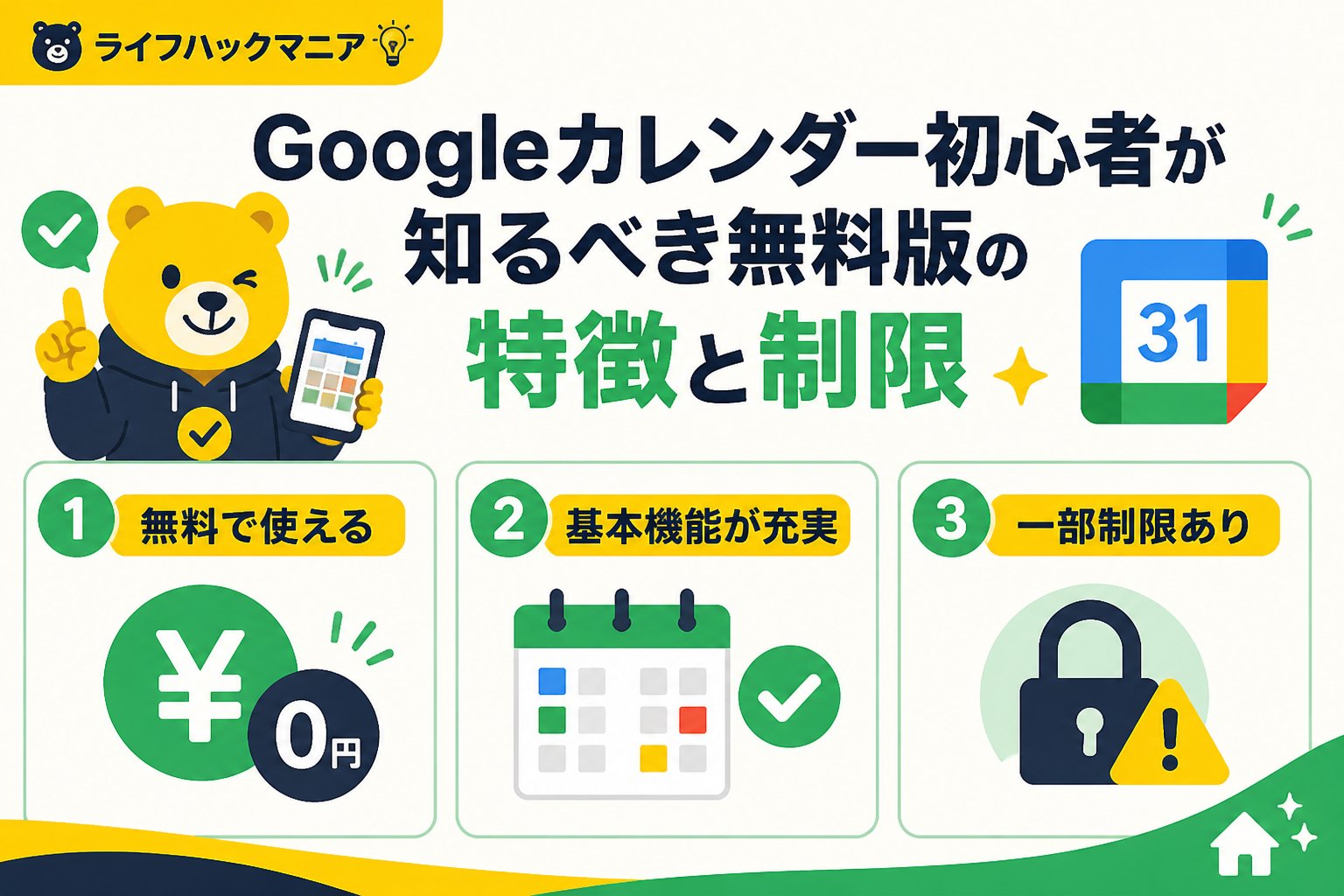
Googleカレンダーの無料版は、初心者がまず押さえておきたい基本機能が充実しています。予定の作成や編集、リマインダー設定、複数カレンダーの管理、共有機能などが利用可能で、日常のスケジュール管理には十分な内容です。例えば、家事のスケジュールを家族と共有して調整したり、買い物や子どもの学校行事をリマインダーで通知することも簡単にできます。特に使い勝手の良いポイントは、スマートフォンアプリとPCが同期されるため、どこからでも予定を確認・追加できる点です。
無料版と有料版の主な違いと制限
無料版では1ユーザーあたりのカレンダー作成数やイベントの保存容量に上限があるほか、会議室の予約機能や企業向けの管理者権限設定は利用できません。有料版ではこれらが拡張され、より大規模なチーム管理や高度なセキュリティ機能が追加されるため、ビジネス利用が多い場合は検討の価値があります。また、有料版ではGoogle Meetの参加人数制限が大幅に増え、ビデオ会議連携が強化されています。一方で、無料版でも個人や小規模グループでのスケジュール管理には十分対応可能です。
他の無料カレンダーサービスとの比較ポイント
代表的な無料カレンダーサービスとしては、Microsoft OutlookカレンダーやYahoo!カレンダーがあります。これらと比較すると、Googleカレンダーの最大の強みはGoogleアカウントとの連携のしやすさと豊富な連携アプリの多さです。OutlookはOffice製品との統合性が高く、ビジネス用途で強みを発揮しますが、無料版の機能はGoogleカレンダーに比べてやや限定的です。Yahoo!カレンダーはシンプルで使いやすいものの、スマホアプリの完成度ではGoogleに劣ります。以下に主な無料版の比較表を示します。
| 機能 | Googleカレンダー | Outlookカレンダー | Yahoo!カレンダー |
|---|---|---|---|
| 予定作成・編集 | ◯ | ◯ | ◯ |
| 複数カレンダー管理 | ◯ | ◯ | ◯ |
| 予定共有 | ◯ | ◯ | ◯ |
| リマインダー機能 | ◯ | ◯ | △(メール通知のみ) |
| スマホアプリの使いやすさ | ◎ | ◯ | △ |
| 連携アプリの豊富さ | ◎ | ◯ | △ |
👉 横にスクロールできます
このように、無料版のGoogleカレンダーは初心者でも使いやすく、家事の時短や日常生活の予定管理に最適です。制限はあるものの、まずは無料版で十分に活用でき、必要に応じて有料版や他サービスの検討を進めることをおすすめします。
Googleカレンダー初心者は何を基準に無料版を選ぶべきか
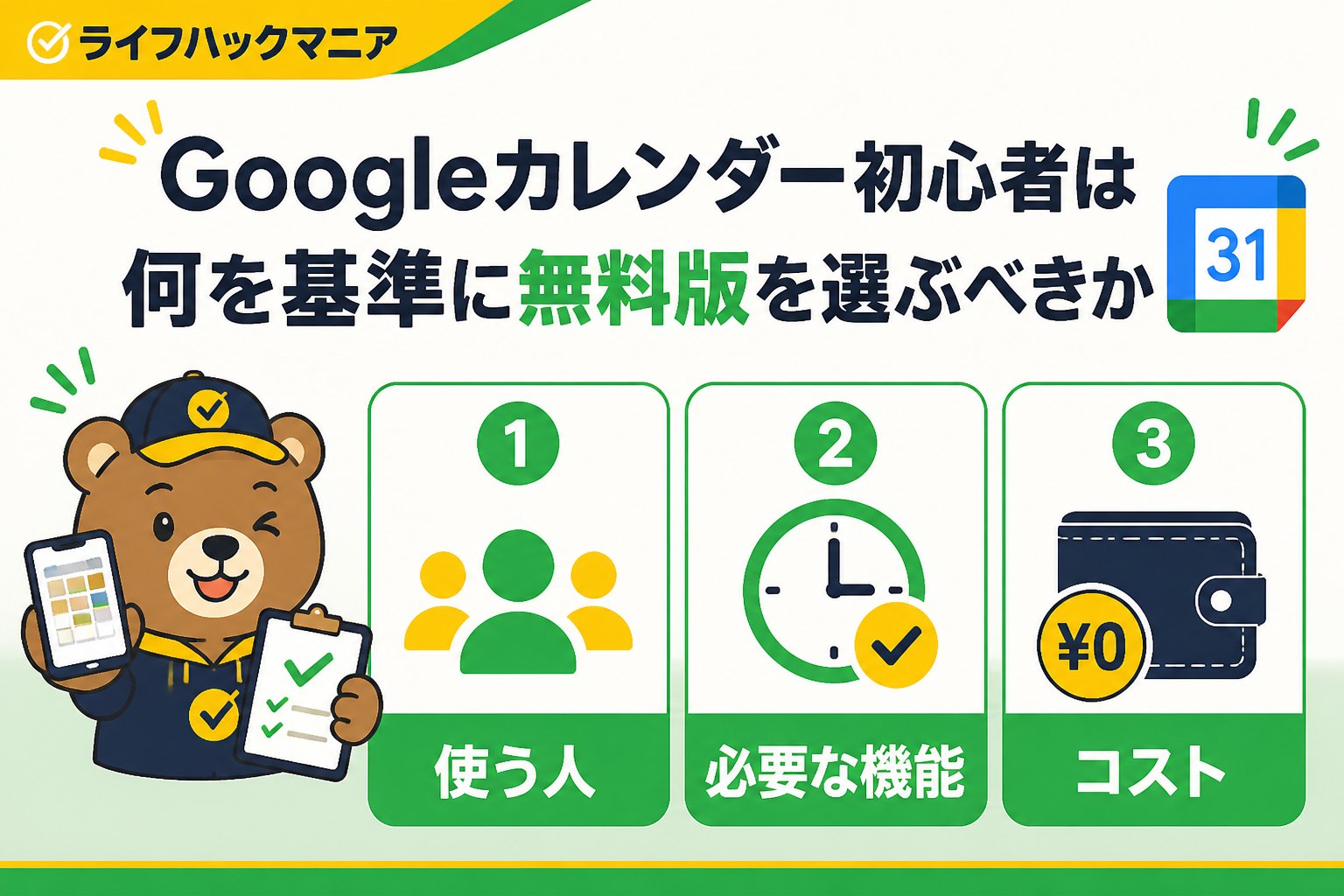
Googleカレンダー無料版を初心者が選ぶ際、まず注目すべきは家事や一人暮らしの時間割作成に適した機能です。例えば、日々の食事準備や掃除、買い物などのタスクを効率的に管理するためには、繰り返し予定設定やリマインダー機能が充実していることが重要です。これにより、毎週同じ曜日や時間に行う家事を自動的にカレンダーに入れられ、忘れにくくなります。
次に、チェックリストや共有機能の有無と使い勝手も大切です。家事の分担や買い物リストの共有を考えると、チェックリスト機能があると便利です。無料版でもGoogleカレンダーは直接的なチェックリスト機能がないため、Google Keepや他のアプリとの連携が必要ですが、カレンダー内で簡単に予定を共有できる点は大きなメリットです。特に一人暮らしであっても、家族やルームメイトと一部予定を共有したい場合は、共有の操作が簡単で相手にも見やすいUIが備わっているかを確認しましょう。
そして、スマホ・PCでの同期や操作性の比較も見逃せません。スマホアプリは直感的に操作できる設計が多いですが、無料版においては一部機能が制限される場合があります。例えば、GoogleカレンダーはGoogleアカウントでログインすれば即座にスマホとPCで同期され、予定の追加や編集もシームレスです。これに対し、他の無料カレンダーアプリでは同期のタイムラグや操作性に差が出ることがあります。
| 比較ポイント | Googleカレンダー無料版 | 他の無料カレンダー例 |
|---|---|---|
| 家事時間割作成 | 繰り返し予定設定、リマインダー有り | 繰り返し設定はあるが細かなリマインダーは不十分な場合も |
| チェックリスト | 直接機能なし、Google Keep連携推奨 | アプリによってはチェックリスト標準搭載 |
| 共有機能 | 簡単共有で招待・編集可能 | 共有機能はあるが操作の複雑さに差あり |
| スマホ・PC同期 | 即時同期で操作も直感的 | アプリによって同期遅延やUIの違いあり |
👉 横にスクロールできます
使い始める際の注意点として、無料版は機能制限があるため、家事の細かな進捗管理には別途チェックリストアプリの併用がおすすめです。また、共有設定を誤るとプライベート情報が見えてしまうリスクがあるため、共有範囲は必ず確認しましょう。以上のポイントを踏まえ、自分の生活スタイルに合わせて必要な機能を優先的にチェックすることが、初心者が無料版を選ぶ際の最善の基準となります。
Googleカレンダー無料版を使って家事の時短を実現する方法
まず、Googleカレンダーの無料版で家族やルームメイトとカレンダーを共有する方法を理解しましょう。カレンダー共有はタスクの見える化と連携の基本です。共有したいカレンダーの名前横にある「︙」をクリックし、「設定と共有」を選択します。次に「特定のユーザーと共有」から、共有したい相手のメールアドレスを入力。権限は「予定の変更可」や「閲覧のみ」など用途に応じて選びます。共有後は、各自が自分の担当家事の予定を追加しておくことで、誰が何をいつやるかが一目瞭然になります。
注意点として、共有カレンダーに予定を追加する際は、タイトルに具体的な内容(例:『ゴミ出し』『食材の買い出し』)を入れ、繰り返し設定を活用すると継続的な家事管理に役立ちます。
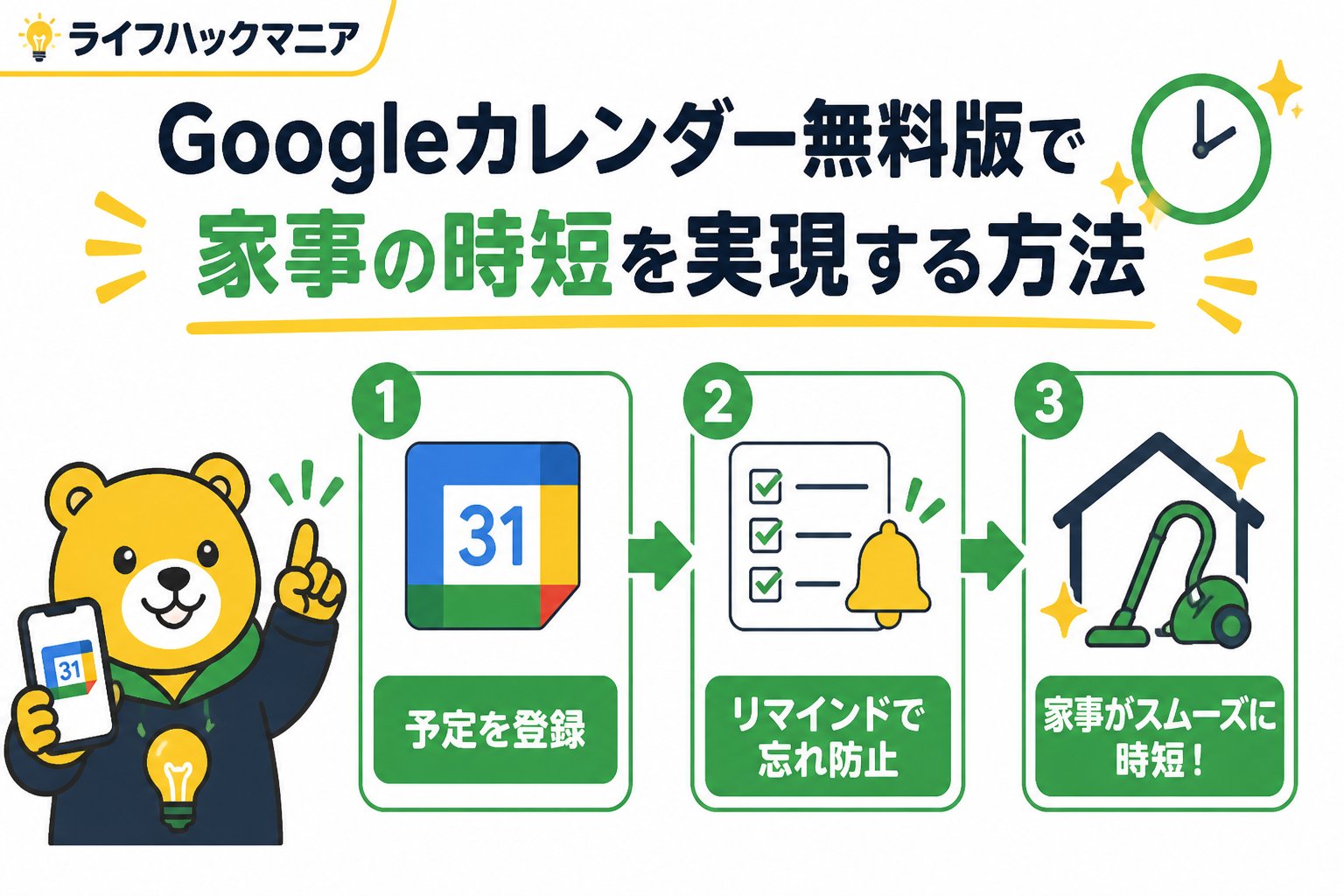
一人暮らしの場合、自分の生活リズムに合わせた時間割やチェックリストを作成することで効率的に家事をこなせます。Googleカレンダーで新しいカレンダーを作成し、『家事時間割』など分かりやすい名前を付けましょう。各家事(掃除、洗濯、料理など)を時間帯ごとに予定として登録します。
例えば、毎週水曜日の午前10時は『浴室掃除』、毎日午後7時は『食器洗い』といった形で繰り返し設定を活用すると継続しやすいです。また、予定の説明欄にチェックリストを入力する方法もあります。
例:
- ゴミの分別確認
- 洗濯物の取り込み
- 冷蔵庫の整理
これにより、完了した項目をカレンダー上で確認しながら家事を進められます。
注意点は、無理のないスケジュール設計を心がけることと、予定が重複しないようにすることです。
Googleカレンダー無料版のリマインダー機能は家事の忘れ防止に非常に効果的です。予定を作成するときに通知設定を活用し、家事開始の5分前や30分前など複数のタイミングでアラートを受け取ることができます。
設定手順は予定の編集画面で「通知」を選択し、通知方法(ポップアップやメール)と時間を指定します。
さらに、スマートフォンのGoogleカレンダーアプリと連携させると、外出先でも通知を受け取れて便利です。
注意点としては、通知が多すぎると逆にストレスになるため、必要最低限のタイミングに絞ることが重要です。また、通知後すぐに家事に取りかかる習慣をつけると効果が最大化されます。
Googleカレンダー初心者が無料版を選ぶ際に押さえたいポイントと比較
Googleカレンダー、初心者、無料版、比較のキーワードを含むこの見出しでは、初心者が無料版を選ぶ際の重要なポイントと他サービスとの比較を詳しく解説します。
初心者にとって、操作の簡単さや機能の充実度は選択の大きな基準です。無料版は基本機能が揃っているものの、チェックリスト機能の有無や共有のしやすさ、スマホ・PCの同期速度など細かい点で差が出ます。
比較表を用いて、Googleカレンダー無料版と主要な他の無料カレンダーサービスを機能別に比較しました。
| 比較項目 | Googleカレンダー無料版 | Outlookカレンダー | Yahoo!カレンダー |
|---|---|---|---|
| 操作の簡単さ | 直感的で初心者向き | Office連携は強力だがやや複雑 | シンプルだが機能は限定的 |
| チェックリスト機能 | Google Keep連携推奨 | 標準機能なし | 簡易的なリスト機能あり |
| 共有機能 | 簡単で柔軟な権限設定 | 共有可能だが設定が複雑 | 共有は可能だが機能限定 |
| スマホ・PC同期 | 即時同期でスムーズ | 同期は良好だが遅延あり | 同期に遅延が発生する場合あり |
👉 横にスクロールできます
これらの比較を踏まえ、初心者には特にGoogleカレンダー無料版の使いやすさと連携の豊富さが魅力的です。家事の時短や一人暮らしの時間割作成に最適な機能を備えているため、まずは無料版で試してみることをおすすめします。
Googleカレンダー無料版利用時に注意すべきポイント
Googleカレンダー無料版を利用する際に特に注意すべきポイントは、データバックアップの重要性です。無料版ではクラウド上にデータが保存されるため、基本的には自動で同期されますが、予期せぬトラブルやアカウントの問題でデータが消失するリスクもあります。例えば、誤ってカレンダーを削除してしまった場合やGoogleのサービス障害が起きた場合に備え、定期的にローカルにエクスポートしておくことをおすすめします。具体的には、Googleカレンダーの設定画面から「カレンダーのエクスポート」を選び、.ics形式のファイルとして保存します。これにより、必要な時に他のカレンダーアプリや再インポートで復旧が可能です。
無料版の容量や通知数の制限とその対策
Googleカレンダー無料版にはストレージ容量や通知数に制限があります。例えば、無料版では1日あたりのプッシュ通知数が制限されており、多数のリマインダーを設定すると通知が届かないことがあります。また、カレンダーの登録数や添付ファイルの容量にも上限があるため、容量オーバーにならないように注意が必要です。対策としては、通知の数を絞り、重要な予定だけに絞ってリマインダーを設定すると良いでしょう。また、添付ファイルはGoogleドライブに保存し、カレンダーにはリンクだけを貼る方法で容量を節約できます。以下に無料版の主な制限と対応策をまとめました。
| 制限項目 | 無料版の制限 | 対策例 |
|---|---|---|
| 通知数 | 1日あたり数回まで | 重要な予定に絞る、メール通知を併用 |
| 添付ファイル容量 | 最大25MB/件 | Googleドライブに保存しリンク貼付 |
| カレンダー数 | 最大100個程度 | 不要なカレンダーは削除 |
👉 横にスクロールできます
セキュリティ面で気をつけること
無料版のGoogleカレンダーを安全に使うためには、アカウントのセキュリティ強化が不可欠です。まず、二段階認証を必ず設定しましょう。これにより、万が一パスワードが漏洩しても不正アクセスを防げます。また、不特定多数と共有するカレンダーは権限設定をきちんと管理し、編集権限を必要な人だけに限定します。さらに、公共のWi-Fiを使う場合はVPNを利用するなど通信の安全性にも配慮してください。加えて、怪しいメールやリンクに注意し、フィッシング詐欺に引っかからないようにすることも重要です。これらの対策を怠ると、予定の改ざんや個人情報の漏洩につながる恐れがあるため、初心者でも必ず実践しましょう。
Googleカレンダー無料版の活用で家事時短を成功させるコツ
家事の時間割や分担を見直すタイミングは、まず家族の生活リズムや季節の変化に合わせて定期的に設定することが重要です。例えば、新学期や新年度の始まり、季節の変わり目などは家族のスケジュールが変わりやすいため、Googleカレンダーの無料版を活用して家事の担当や時間割を見直しましょう。具体的には、家事の予定を1週間単位で入力し、家族全員が閲覧・編集できる共有カレンダーを作成します。これにより、誰がいつどの家事を担当するのかが明確になり、予定の重複や忘れを防ぐことができます。
チェックリストを継続的に活用するコツとしては、まず毎日の家事タスクを細かく分解し、Googleカレンダーの「リマインダー」機能や「タスク」機能を使って繰り返し設定することです。重要なのは、無理なく達成可能な目標を設定し、達成したらすぐにチェックを入れる習慣をつけること。例えば、朝の掃除は5分間、夕食の後の片付けは10分間と時間を区切ることで、負担感を減らせます。さらに、週に一度はチェックリストの内容を見直し、不要な項目や新たに追加すべき項目を調整することが継続のポイントです。
他ツールとの連携でさらに効率化する方法としては、Googleカレンダーの無料版が対応している外部アプリを活用することが挙げられます。例えば、家事の買い物リストを管理するためにメモアプリやショッピングリストアプリと連携させると、買い忘れを防げます。また、タスク管理アプリと連携することで、家事の優先順位を視覚的に把握しやすくなり、家族間での共有もスムーズになります。以下に、Googleカレンダー無料版と代表的な連携ツールの特徴をまとめました。
| ツール名 | 機能 | 連携のメリット |
|---|---|---|
| Google Keep | メモ・チェックリスト作成 | カレンダーの予定に関連するメモを簡単にリンクできる |
| Todoist | タスク管理 | 家事タスクの優先順位設定や進捗管理ができる |
| Any.do | 買い物リスト・タスク管理 | 買い物リストをリアルタイムで共有可能 |
👉 横にスクロールできます
これらのツールを活用してGoogleカレンダーの家事スケジュールと連携させることで、家事の効率化がさらに進み、時間短縮につながります。連携設定は初めてでも直感的に操作できるものが多いので、まずは1つのツールから試してみると良いでしょう。
よくある質問
Q. Googleカレンダー無料版で家事の分担はどこまで共有できる?
A. 無料版でもカレンダー単位での共有が可能で、家事ごとにカレンダーを作成し家族と共有できます。予定の追加・編集も共有メンバーが行え、分担状況をリアルタイムで把握可能です。
Q. 一人暮らしの時間割作りにおすすめのGoogleカレンダー活用法は?
A. 一人暮らしでは、色分け機能で仕事・勉強・家事の時間帯を視覚的に管理。繰り返し予定や通知設定を活用すれば、無理なく効率的な時間割が作成できます。
Q. 無料版で使えるチェックリスト機能はどの程度のカスタマイズが可能?
A. チェックリストはGoogle Keepなどと連携して利用可能。無料版では基本的なリスト作成と完了チェックができ、ラベルや色分けなど簡単なカスタマイズも対応しています。
まとめ
Googleカレンダー初心者が無料版を比較し活用することで、効率的に家事の時短を実現できます。無料版の特徴や制限を理解し、自分の使い方に合った選び方をすることが重要です。さらに、活用のコツを押さえれば日々の家事管理が格段に楽になります。
- ✅ 無料版の機能制限を把握して無理なく使う
- ✅ 自分の生活スタイルに合ったカレンダー設定を選ぶ
- ✅ 家事タスクを細かく分けてスケジュール化する
- ✅ 通知機能を活用して忘れ防止を徹底する
- ✅ 継続的に見直しながら使い勝手を改善する
これらを意識してGoogleカレンダー無料版を活用すれば、初心者でも簡単に家事の効率アップが期待できます。
💡 記憶を持つAIパートナー、育ててみませんか?
あなたとのやり取りや過去の学びを記憶したエージェントが、その記憶をもとに自分で考えて動きます。使うほど記憶が積み上がって、機械的じゃなく人のようにリアルな文章まで書けるようになります。
……ちなみにこの記事、誰が書いたと思いますか?








コメント