
※この記事には広告・PRが含まれます。掲載内容は編集方針に基づき、読者の判断材料になるように作成しています。
Googleカレンダー初心者初期設定とは、初めて使う人が基本機能を理解し、スムーズに予定管理できるようにする設定のことです。本記事は、一人暮らしや家事の時短を目指す初心者が、Googleカレンダーの初期設定から活用方法までをわかりやすく解説し、日々の家事分担や時間割作りに役立つ情報を提供します。
Googleカレンダー初心者が設定でつまずく原因とは
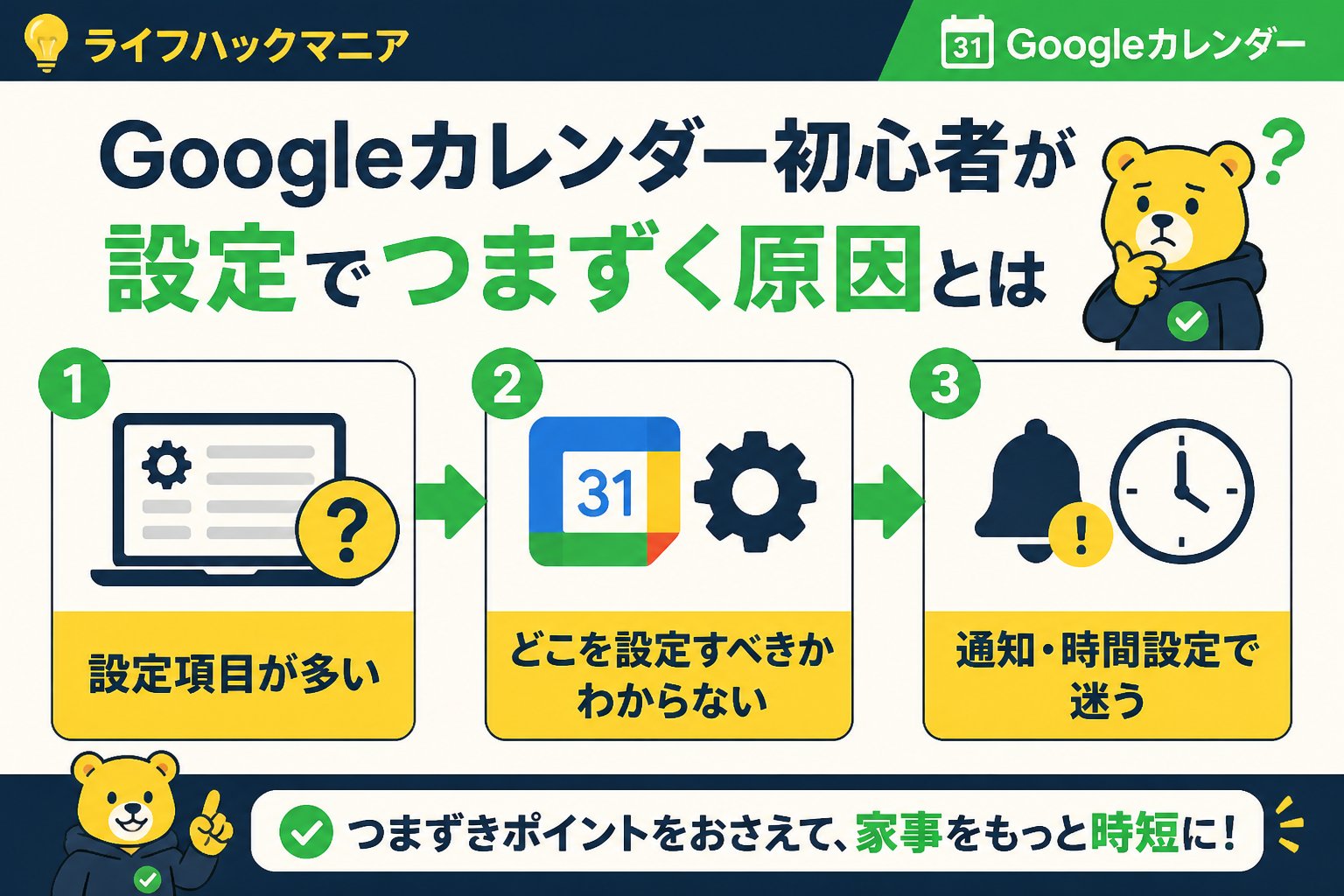
初期設定で押さえるべき基本項目の理解不足
Googleカレンダー初心者が最初につまずく大きな原因の一つは、初期設定で押さえるべき基本項目を正しく理解していないことです。例えば、カレンダーの作成方法や通知設定、カレンダーの共有設定など、基本的な操作を把握していないと、スムーズに活用できません。特に、通知機能の設定を誤ると、予定を見落とすリスクが高まり、せっかくの時短効果も薄れてしまいます。具体的には、通知の種類(メール通知、ポップアップ通知など)や時間設定を自分の生活リズムに合わせることが重要です。
一人暮らしの家事管理に特化した使い方のイメージが湧かない問題
また、一人暮らしの家事管理にGoogleカレンダーを活用する際、どのようにカレンダーを使えば効率的なのかイメージが湧かないことも多いです。例えば、掃除や洗濯、買い物の頻度や時間割をどう組み込むかが分からず、ただ単に予定を入れるだけになってしまいがちです。そこで、家事タスクを曜日や時間帯ごとに分けて登録し、繰り返し設定を活用すると、定期的な家事予定を忘れずに管理できます。例えば、毎週土曜日の午前10時に掃除、火曜日の夜に買い物など、具体的なルーティンをカレンダーに落とし込むことがポイントです。
分担や時間割作りに適したカレンダーの作り方がわからない点
さらに、家事の分担や時間割作りに適したカレンダーの作り方がわからない場合もつまずきやすいです。一人暮らしでも、家事の種類ごとにカレンダーを分けたり、色分け機能を活用したりすることで視覚的に管理しやすくなります。例えば、掃除は青、洗濯は緑、買い物は赤といった色分けを設定することで、カレンダーを見ただけで何の予定かが一目でわかるようになります。また、複数のカレンダーを作成し、家事用とプライベート用を分ける方法も有効です。これにより、家事にかかる時間を把握しやすくなり、隙間時間を見つけやすくなります。
以上のように、Googleカレンダーの基本的な設定理解、家事管理の具体的イメージ、そしてカレンダーの分け方や色分けの工夫が、初心者が設定でつまずく主な原因です。これらを押さえることで、初期設定の壁を乗り越え、効率的な家事時短に役立てることができます。
Googleカレンダー初心者が知るべき初期設定の判断基準
通知設定の最適化で家事の抜け漏れを防ぐ方法
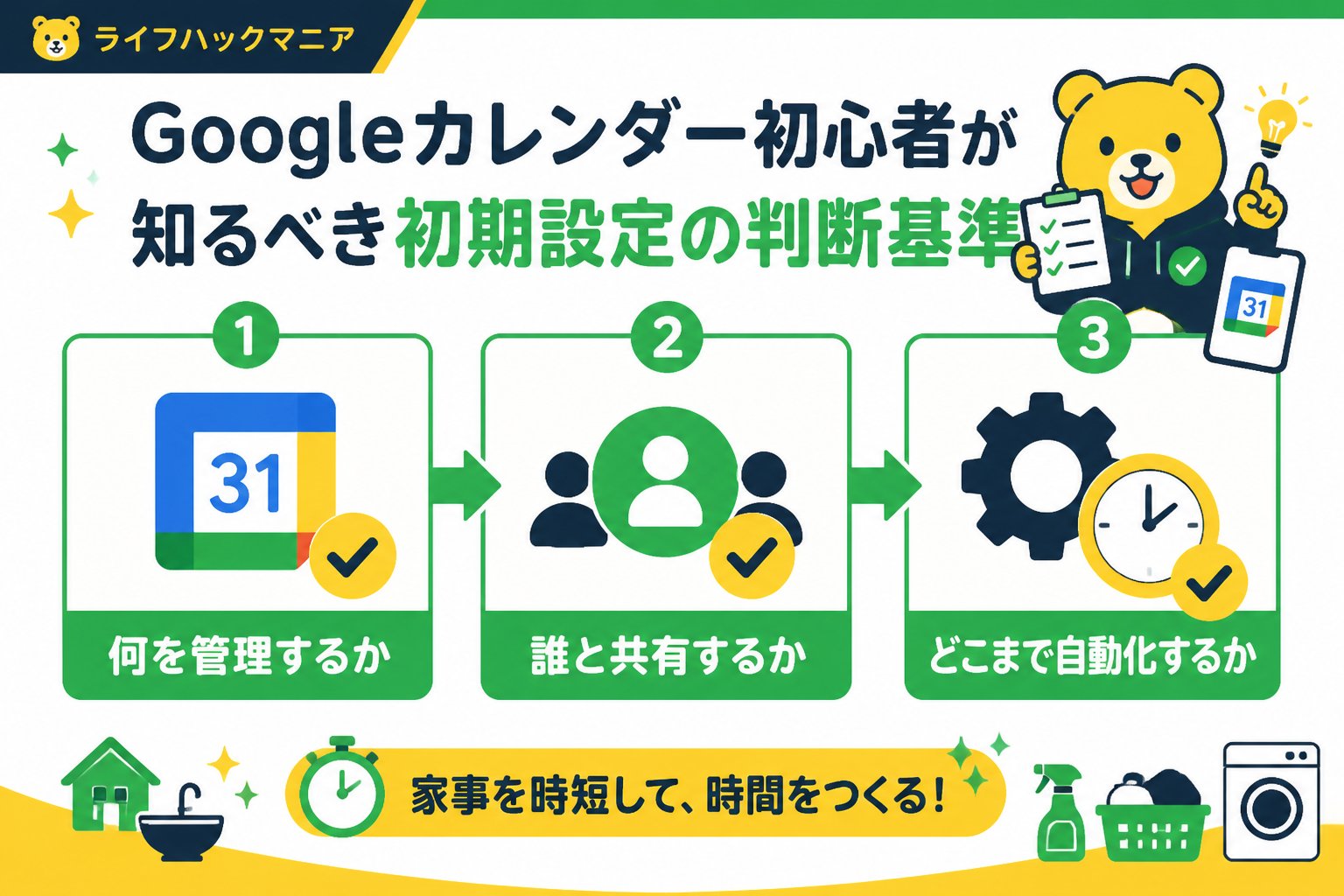
Googleカレンダーの通知設定は、家事の抜け漏れを防ぐ重要なポイントです。初期設定ではデフォルトの通知が1回のみですが、家事は複数のタイミングでリマインドがあると効果的です。例えば、夕食の準備なら「買い物リマインドを前日夜に」「調理開始の30分前に通知する」など、複数の通知を設定しましょう。通知方法も「ポップアップ」だけでなく「メール通知」を併用すると、スマホを見ていない時でも気づきやすくなります。
カレンダー共有機能を使った家事分担の判断ポイント
共有カレンダーを活用すると、家族や同居人と家事の役割分担が明確になります。共有設定では、権限レベルの選択が判断基準です。例えば「閲覧のみ」に設定すると予定は見えるものの編集できず、「予定の追加・編集可能」にすると互いに調整しやすくなります。家事の種類ごとに色分けを行い、誰が何を担当しているか一目でわかるようにするのも有効です。共有のルールを決めておけば、重複や抜け漏れを防止できます。
一人暮らしの生活リズムに合った時間割作成の基準
一人暮らしの方がGoogleカレンダーで時間割を作成する際は、自分の生活リズムに合わせることが大切です。睡眠時間・食事時間・通勤時間など、固定の時間帯を先に登録し、空いた時間に家事や趣味の予定を入れていきます。無理に詰め込みすぎると続かないため、1日のうち休憩や予備時間を15〜30分程度確保するのがおすすめです。また、週ごとにパターンを変える場合は「繰り返し設定」を活用し、変更の手間を減らしましょう。
| 判断基準 | 具体例 | 設定のポイント |
|---|---|---|
| 通知設定 | 買い物前夜と調理30分前に複数通知 | ポップアップ+メール通知で見逃し防止 |
| 共有機能 | 家族に編集権限を与え予定の調整を共有 | 色分けで担当家事を視覚化しルールを明確化 |
| 時間割作成 | 睡眠・通勤時間を固定し空き時間に家事を配置 | 予備時間を設け無理なく継続可能に設定 |
👉 横にスクロールできます
Googleカレンダー初心者向け初期設定の具体的な手順
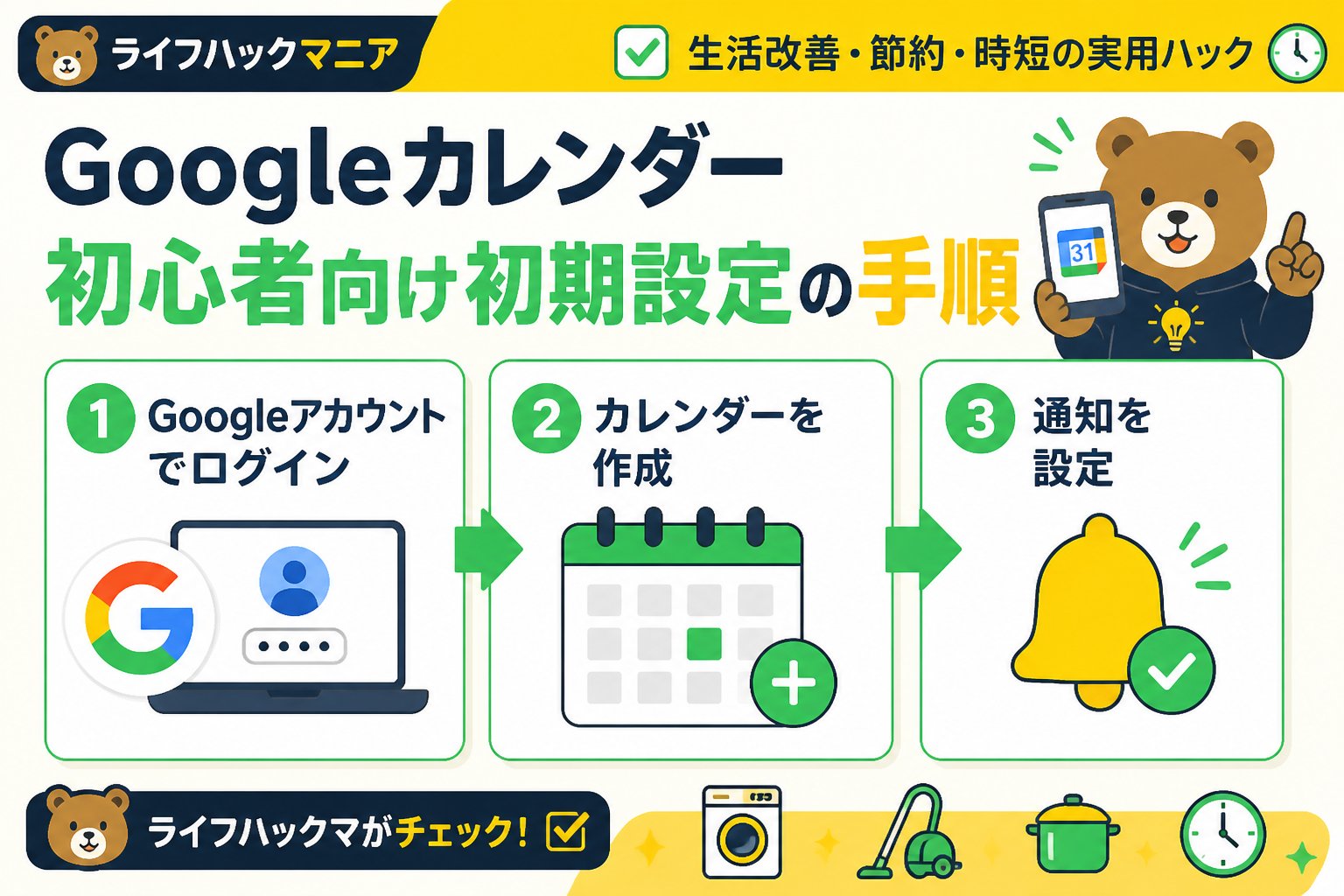
Googleアカウントとの連携は、Googleカレンダーを使い始めるうえで必須です。まず、Googleカレンダーのウェブサイトやアプリを開き、Googleアカウントでログインします。アカウントを持っていない場合は、新規作成が必要です。ログイン後、カレンダー画面の左側にある「+」マークから「新しいカレンダーを作成」を選択し、カレンダー名や説明を入力して自分専用のカレンダーを作成します。これにより、家事やプライベートの予定を分けて管理できるため、視覚的にも整理しやすくなります。
家事のチェックリストを活用した予定追加は、日々のルーティン管理に効果的です。予定を追加するには、カレンダー上で希望の日時をクリックし、タイトルに「掃除」「買い物」などタスク名を入力します。詳細欄にチェックリストとして「
- 床掃除
- 窓拭き
- ゴミ出し
」のように箇条書きを記入すると、完了した項目を確認しやすくなります。また、繰り返し設定を使えば毎週決まった家事を自動的に予定に反映でき、忘れにくくなります。
時間割や家事の分担予定の入力と編集は、視認性と柔軟性がポイントです。時間割を作成する場合は、カレンダーの「週表示」や「日表示」を活用し、各家事や役割をブロックとして入力します。例えば、「洗濯(母)」「料理(父)」など担当者をタイトルに入れると分担が明確になります。予定を編集したいときは、該当の予定をクリックし、日時の変更や内容の修正を行うだけで簡単に更新可能です。ドラッグ&ドロップで時間帯を変えられるため、急な変更にも柔軟に対応できます。
Googleカレンダーで家事時短を実現する活用方法
一人暮らしの家事を効率化する時間割の作り方
一人暮らしでの家事はすべて自分で行う必要があるため、効率的な時間割を作ることが重要です。まず、Googleカレンダーに毎日の家事タスクを細かく分けて入力しましょう。例えば、洗濯、掃除、料理の時間をそれぞれ専用の予定として設定します。ポイントは、家事の種類ごとに時間帯を固定することです。例えば、洗濯は朝8時から、掃除は昼12時からなど、ルーティン化すると習慣化しやすくなります。また、時間割は1週間単位で設定し、週ごとに異なるタスクを組み込むことで飽きずに続けやすいです。なお、設定する時間は余裕を持たせ、実際にかかる時間より5~10分ほど長めに取ると、予定のズレを防げます。
家事分担の予定を共有して協力体制を作るコツ
家族やルームメイトと家事を分担する場合、Googleカレンダーの共有機能が非常に役立ちます。共有カレンダーを作成し、家事の担当を明確にすることが協力体制を強化するコツです。例えば、「掃除当番」「ゴミ出し当番」などの予定をそれぞれの担当者に割り当て、予定にコメントやメモを追加して詳細を伝えましょう。共有カレンダーはスマホからも簡単にアクセスできるため、予定の変更や確認もスムーズに行えます。ただし、予定を入れる際は、相手の都合を考慮し、無理のない範囲で分担することが長続きの秘訣です。
チェックリスト機能を使ったタスク管理の具体例
Googleカレンダー自体にはチェックリスト機能はありませんが、Googleの連携ツールであるGoogle KeepやGoogle Tasksを活用することで効率的なタスク管理が可能です。例えば、家事ごとにチェックリストを作成し、完了したタスクにチェックを入れる仕組みを作ります。具体例として、「料理の買い物リスト」「掃除の項目リスト」「洗濯の手順リスト」などを用意し、Googleカレンダーの予定にリンクを貼ることで、忘れずに確認できます。この方法は、家事の抜け漏れを防ぎ、達成感を得やすくするため効果的です。また、チェックリストはスマホでも簡単に編集可能なので、外出先や買い物中でも即座に対応できます。
| 機能 | 特徴 | 活用ポイント |
|---|---|---|
| Googleカレンダー | 家事の時間割設定と共有 | ルーティン化と担当分担の明確化 |
| Google Keep | チェックリスト作成とメモ管理 | 買い物リストや細分化したタスクの管理 |
| Google Tasks | タスクの期限管理と進捗確認 | 家事の優先順位付けと漏れ防止 |
👉 横にスクロールできます
Googleカレンダー初心者が注意すべき設定のポイント
Googleカレンダー初心者が設定で特に気をつけたいポイントは、通知の過多によるストレス回避です。初期設定のままだとイベントごとに複数の通知が届きやすく、仕事やプライベートの予定が重なると混乱のもとになります。通知の種類は「メール通知」と「ポップアップ通知」がありますが、どちらか一方に絞るのがおすすめです。例えば、重要な会議にはポップアップ通知を設定し、リマインダーはメールに限定するなど、用途に応じて通知方法を使い分けると良いでしょう。通知のオンオフは、カレンダー設定の「通知」タブで簡単に調整でき、不要な通知はチェックを外すだけで済みます。
次に、プライバシー保護のための共有範囲の見極めも重要です。家族やチームメンバーとカレンダーを共有する際、予定の内容まで全て見せる必要はありません。Googleカレンダーでは、共有時に「予定の詳細を表示」「空き時間のみ表示」「完全に非表示」の3段階から選べます。
| 共有設定 | 内容 |
|---|---|
| 予定の詳細を表示 | 予定のタイトルや場所、メモなど全ての情報を共有 |
| 空き時間のみ表示 | 予定があるかどうかだけを共有し、詳細は非公開 |
| 完全に非表示 | 共有相手にはカレンダーが見えない |
👉 横にスクロールできます
例えば、職場の同僚には「空き時間のみ表示」でプライベートな予定を隠しつつ、会議調整を円滑にするのが賢明です。この設定は「カレンダーの共有」から簡単に変更できますので、共有相手に応じて設定を見直しましょう。
最後に、スマホとPCの同期トラブル防止です。Googleカレンダーは複数デバイスで使うことが多いため、同期が正常に動作しないと予定が反映されず混乱します。同期トラブルを防ぐには、以下のポイントを押さえてください。
- スマホとPCのGoogleアカウントが同一であることを確認する
- カレンダーアプリの自動同期設定をオンにする
- ネットワーク接続が安定している環境で使用する
- アプリやOSのアップデートを定期的に行う
- 同期エラーが起きた場合は、アプリのキャッシュクリアや再インストールを試す
特に、アカウントの切り替えや複数アカウントを使い分けている場合は、どのアカウントのカレンダーが表示されているか必ず確認してください。これを怠ると、予定が反映されなかったり、誤って別のカレンダーに予定を入れてしまう原因になります。
これらの設定ポイントを理解し実践することで、Googleカレンダーをストレスなく快適に活用できるようになります。初心者のうちに適切な通知設定、共有範囲の見極め、デバイス間の同期管理をマスターしておくことが、家事や仕事の時短にもつながります。
よくある質問
Q. Googleカレンダーの初期設定で一番重要なポイントは何ですか?
A. まずはタイムゾーンと通知設定を正しく行うことが重要です。これにより予定の時間ズレや通知漏れを防ぎ、スムーズに予定管理ができます。
Q. 家事の分担予定はどのように共有すれば効率的ですか?
A. 家族や同居人とカレンダーを共有し、色分けで担当者を区別すると分かりやすいです。コメント機能で詳細や変更点も伝えやすくなります。
Q. 初心者でも簡単に作れる家事の時間割の作り方は?
A. 1日の家事を時間帯ごとに区切り、繰り返し設定を活用して定期的に自動登録しましょう。無理なく続けられる短時間の区切りがおすすめです。
まとめ
Googleカレンダー初心者が初期設定を正しく行うことで、スムーズに日々の予定管理や家事の時短が実現できます。この記事で紹介したポイントを押さえれば、迷わず使い始められるでしょう。
- ✅ アカウント連携や通知設定は最初にしっかり確認する
- ✅ カレンダーの色分けで予定を見やすく整理する
- ✅ 家事のルーティンを繰り返し設定して効率化する
- ✅ 共有設定を活用して家族間の予定調整を円滑にする
これらの設定ポイントを意識すれば、Googleカレンダー初心者でもストレスなく活用でき、時間を有効に使うことが可能です。
💡 記憶を持つAIパートナー、育ててみませんか?
あなたとのやり取りや過去の学びを記憶したエージェントが、その記憶をもとに自分で考えて動きます。使うほど記憶が積み上がって、機械的じゃなく人のようにリアルな文章まで書けるようになります。
……ちなみにこの記事、誰が書いたと思いますか?




コメント