
※この記事には広告・PRが含まれます。掲載内容は編集方針に基づき、読者の判断材料になるように作成しています。
Googleカレンダー 初心者 通知 設定とは、Googleカレンダーで通知機能を活用し、初めて使う人でも家事の時間管理や共働きの分担を効率化できる設定方法のことです。本記事では、共働き家庭での家事時短や分担のためにGoogleカレンダーの通知設定を活用したい初心者の悩みを解決します。
Googleカレンダー 初心者 通知 設定を進める手順
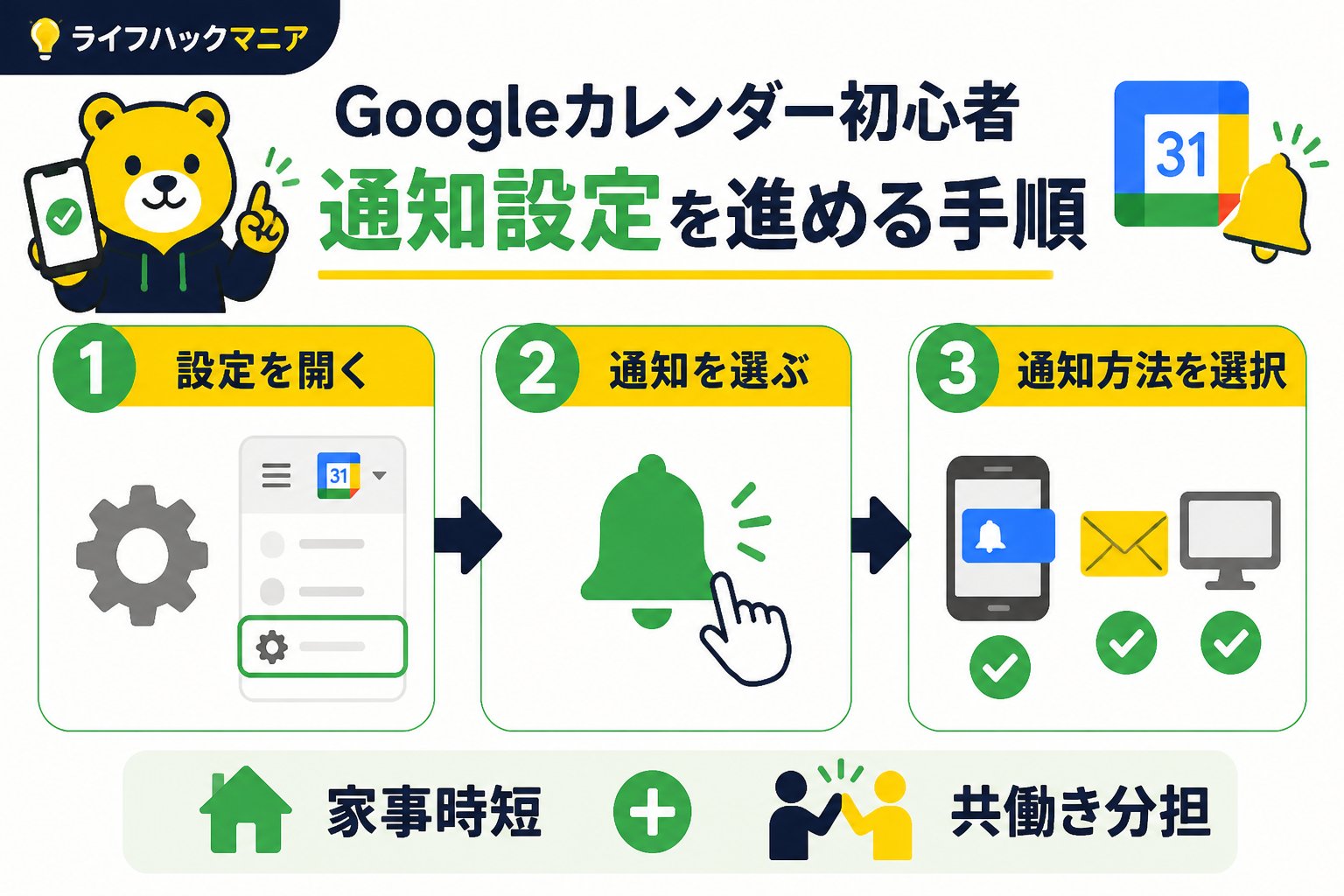
Googleカレンダーの通知機能は家事の忘れ防止に非常に効果的です。例えば、洗濯やゴミ出しの曜日を設定し、通知を受け取ることで「今日は何をする日だっけ?」と悩む時間を削減できます。特に忙しい朝や帰宅後の時間帯に通知が届くように設定すれば、家事の抜け漏れを防ぎやすくなります。
共働き家庭では、スケジュール共有が円滑な家事分担の鍵となります。Googleカレンダーの共有機能を活用し、お互いの予定だけでなく家事タスクもカレンダーに登録することで、誰がいつ何を担当するかを明確にできます。例えば、週末の買い物や子どもの送り迎えなど、役割分担をカレンダーに反映させると、口頭でのやり取りが減り、誤解や重複を防げます。
さらに、時間割やチェックリストと連携させることで、効率的に家事を進める効果が高まります。Googleカレンダーではイベントの説明欄にチェックリストを入れたり、他のタスク管理アプリと連携したりできます。例えば、掃除の手順をチェックリスト化し、通知と一緒に確認できるようにすることで、一つ一つの作業を確実にこなせます。
これらの機能を活用する際の注意点としては、通知のタイミングを適切に設定することが重要です。あまりに通知が頻繁だと逆にストレスになるため、家事の開始5〜10分前に通知が来るように調整すると効果的です。また、通知音やバイブレーションなど、受け取りやすい方法を選ぶことで見逃しを防止できます。
まとめると、Googleカレンダーの通知設定は家事の抜け漏れ防止、共働きのスケジュール共有、チェックリストとの連携を組み合わせることで、家事の時短と分担を実現する非常に有用なツールとなります。これにより、忙しい日常の中でも効率よく家事をこなし、家庭内の協力体制を強化できるのです。
Googleカレンダー初心者が通知設定を選ぶ際のポイント
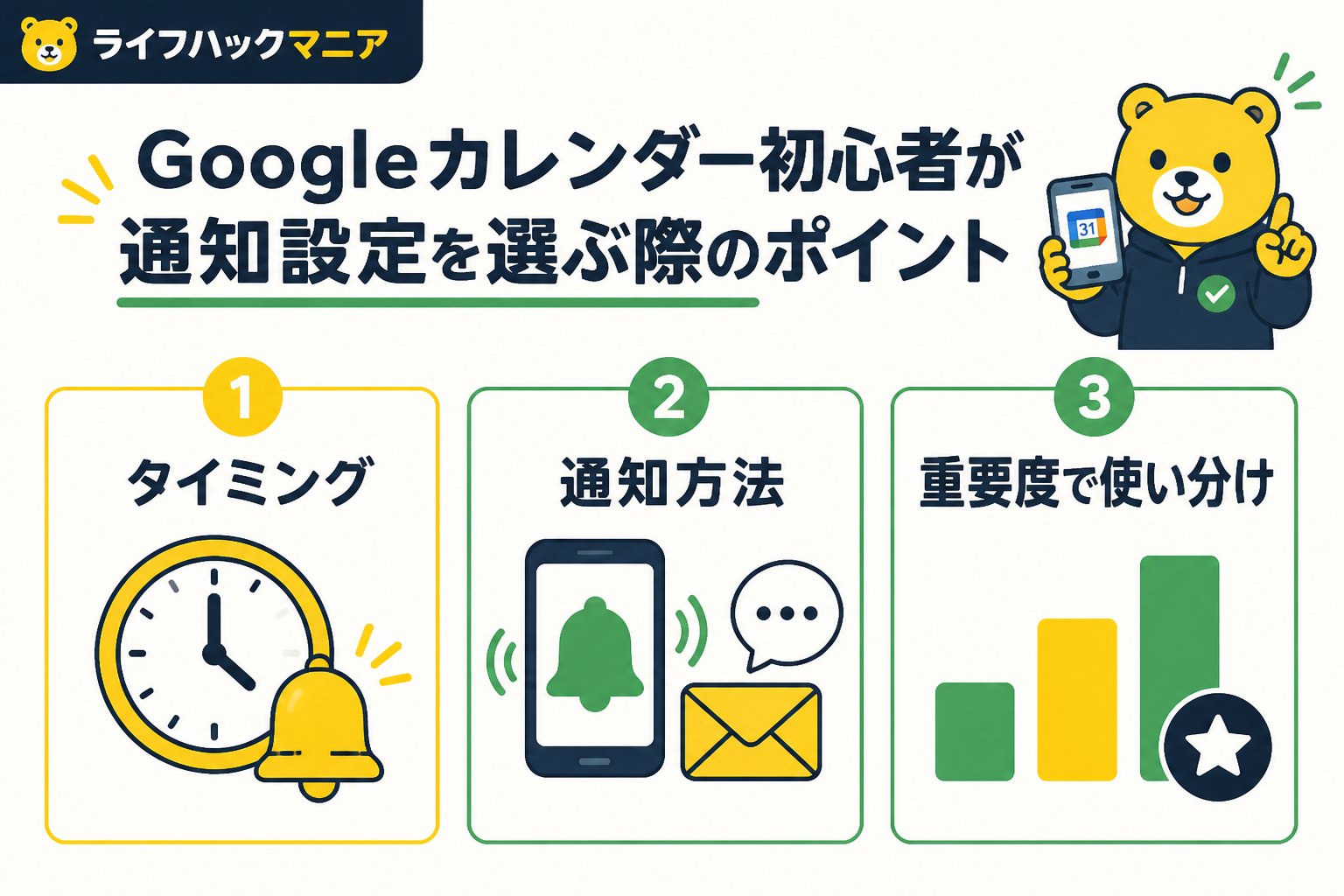
Googleカレンダー初心者が通知設定を選ぶ際には、まず通知方法の違いと使い分けを理解することが重要です。通知方法には大きく分けてメール通知、ポップアップ通知、スマホのプッシュ通知の3種類があります。メール通知は詳細な内容を後からじっくり確認したい場合に適していますが、即時の行動促進にはやや不向きです。ポップアップ通知はパソコンの画面上に直接表示されるため、作業中に見逃しにくいのが特徴です。一方、スマホ通知は外出先でもリアルタイムに通知を受け取れるため、家事の開始時間や予定変更を即座に把握したい共働き家庭におすすめです。
次に通知タイミングの最適設定例についてです。家事や共働きのスケジュール管理では、開始時間の5分前から15分前に通知が届く設定が効果的です。例えば、夕食の準備を18時に始める場合、17時45分に通知を設定すると、余裕をもって準備を始められます。また、時間割や日課に合わせて通知時間を調整することで無理なく習慣化が促されます。具体的には、子どもの送り迎えや洗濯機のスタート時間など、重要なタイミングに合わせて複数回通知を設定するのも有効です。
さらに、共有カレンダーで通知を設定する際の注意点として、全メンバーの通知設定が異なると情報共有がスムーズにいかない可能性があることを押さえておきましょう。共有カレンダーでは通知設定のルールをあらかじめ話し合い、例えば全員がスマホ通知をオンにする、重要な予定は必ずポップアップ通知を設定するなど統一感を持たせることが大切です。また、通知が多すぎると逆に見逃しやストレスの原因になるため、必要最低限の通知に絞る工夫も必要です。
| 通知方法 | 特徴 | おすすめの使い方 |
|---|---|---|
| メール通知 | 詳細確認に適し、履歴としても残る | 予定の変更やリマインドの確認に利用 |
| ポップアップ通知 | パソコン画面上に即時表示 | 作業中の見逃し防止や重要予定のリマインド |
| スマホ通知 | 外出先でもリアルタイムに受信可能 | 家事開始前や移動中の予定確認 |
👉 横にスクロールできます
これらのポイントを踏まえて通知設定を工夫すれば、Googleカレンダーを使った家事の時短はもちろん、共働き家庭での役割分担もスムーズに進みます。通知方法とタイミングを自分たちの生活リズムに合わせて最適化し、共有カレンダーの設定ルールも家族で共有していきましょう。
Googleカレンダー初心者が通知設定で家事時短を叶える具体的な手順
まず、Googleカレンダーを開き、画面左の「マイカレンダー」から「新しいカレンダーを作成」を選択します。家事専用のカレンダー名を設定し、説明やタイムゾーンを確認して「作成」をクリック。作成後は、そのカレンダー名の横にある3点メニューから「設定と共有」を選びます。共有設定で家族やパートナーのメールアドレスを追加し、「予定の変更や共有の管理ができる」権限を付与すると、分担の調整がスムーズになります。
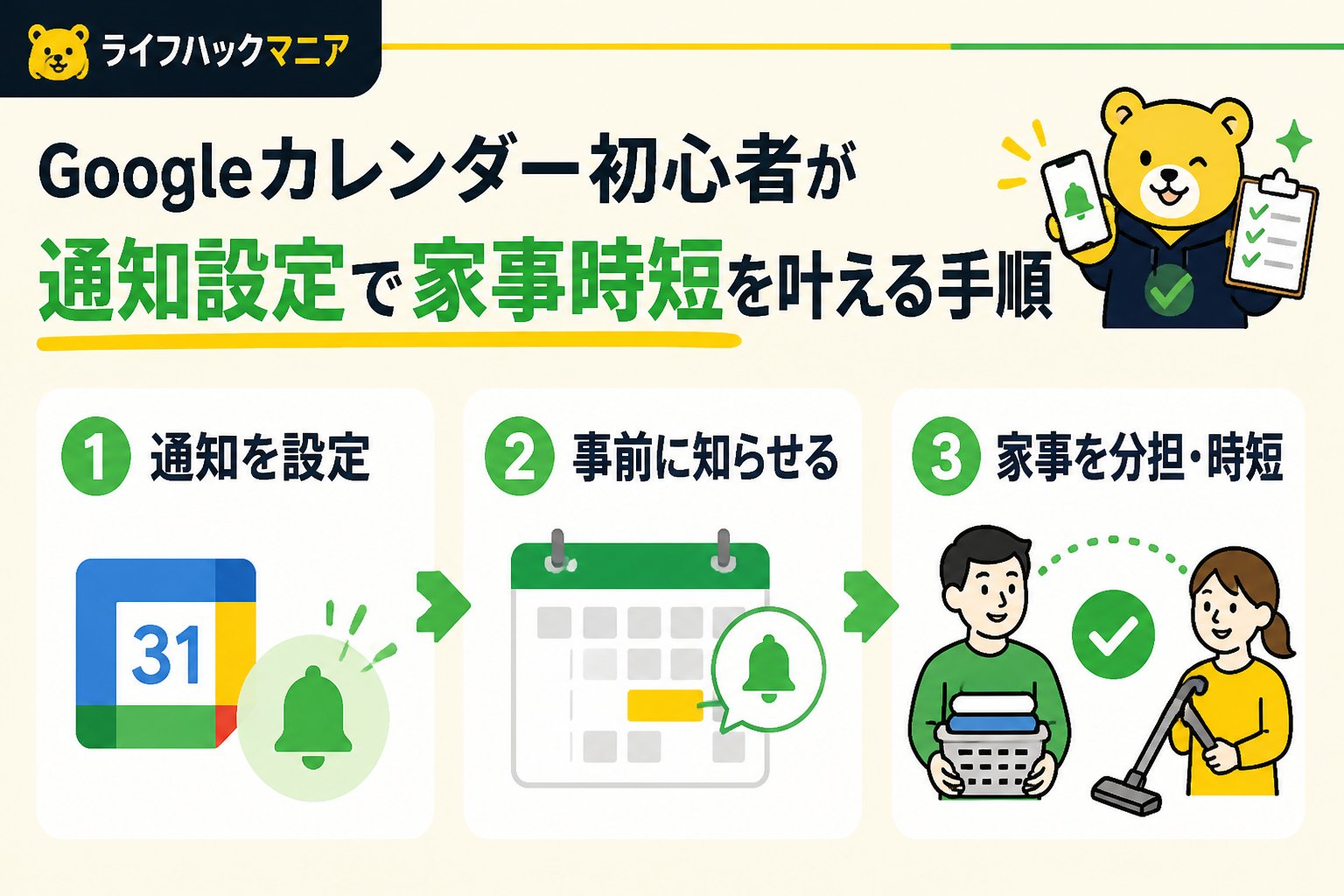
家事を時間帯ごとに細かく分けることが時短の鍵です。例えば「掃除」「洗濯」「食事準備」などカテゴリーごとに繰り返し予定を作成します。繰り返し設定は「毎週月・水・金」や「毎日」など家事の頻度に合わせて調整すると、都度登録の手間を減らせます。予定のタイトルには内容と担当者名を明記すると分担が明確になり、見落としも防げます。
各家事予定に対して通知を設定することで、タイミングよくリマインドを受けられます。予定の詳細画面で「通知を追加」をクリックし、通知方法(ポップアップやメール)と通知時間(例: 10分前)を選択します。複数通知も可能で、開始30分前と5分前に通知するなど工夫すると取りこぼしが減ります。通知の編集は予定を開き、通知欄から追加や削除が簡単に行えます。
Googleカレンダー単体ではチェックリスト機能が乏しいため、Google KeepやGoogle Tasksを活用します。予定の説明欄にチェックリストのリンクやタスクを貼り付ける方法が効果的です。Google Keepで共有リストを作成し、家族が進行状況をリアルタイムで更新可能にすると、分担漏れや重複を防げます。また、Google TasksはGoogleカレンダーと連携しており、タスクの完了状況を管理しやすいのが特徴です。
効率的に家事分担を進めるためのGoogleカレンダー通知設定の活用法
通知を活用した家事リマインドのルールづくり
家事の効率化には通知を活用したリマインドのルールづくりが欠かせません。まず、Googleカレンダーで家事ごとに予定を登録し、通知を設定します。例えば、ゴミ出しは毎週水曜と土曜の朝8時に通知を設定し、洗濯は土曜の午前10時にリマインドを入れるなど具体的に時間帯を決めておくことがポイントです。
通知は「ポップアップ」や「メール」など複数の手段が選べるため、家族の生活スタイルに合わせて使い分けると効果的です。
通知の頻度とタイミング調整でストレス軽減
通知を多くしすぎると逆にストレスの原因になるため、適切な頻度とタイミングの調整が重要です。例えば、同じ家事を複数回通知するのではなく、1回の通知で十分な場合はリマインドを1回に絞りましょう。通知は家事の直前ではなく、余裕を持って30分~1時間前に設定することで準備時間を確保できます。
また、通知が重ならないように時間帯をずらす工夫も必要です。通知音やバイブレーションのオンオフも使い分けて、過剰なアラートにならないよう調整しましょう。
共働き家庭での役割分担を可視化する工夫
共働き家庭では、家事の分担が明確でないとトラブルの元になります。そこで、Googleカレンダーの色分け機能や共有カレンダーを活用して、誰がどの家事を担当しているかを可視化しましょう。
| 機能 | 活用例 | メリット |
|---|---|---|
| 色分け | 夫は青、妻はピンクなど担当ごとに色分け | 一目で担当者がわかりやすい |
| 共有カレンダー | 家族全員が閲覧・編集可能なカレンダーを作成 | 情報の透明性が高まり協力しやすい |
| 通知設定の個別管理 | 担当者ごとに通知のタイミングを調整 | 無駄な通知を減らしストレス軽減 |
👉 横にスクロールできます
さらに、定期的にカレンダーの内容を見直し、家族間でコミュニケーションを取る時間を設けることで、柔軟に役割分担を更新していくことができます。これにより、どちらかに負担が偏ることなく、効率的に家事を進められます。
Googleカレンダー初心者が通知設定で気をつけるべき注意点とよくある失敗
Googleカレンダーの通知設定は便利ですが、初心者が注意しないと通知が多すぎて逆に見落とすリスクが高まります。たとえば、家事の細かい予定ごとに複数の通知を設定していると、通知が頻繁に届いて重要な予定が埋もれてしまうことがあります。これを防ぐには、通知の数を最小限に抑え、重要度の高い予定にだけ通知を設定するのがおすすめです。通知の種類も「ポップアップ」や「メール」など複数ありますが、初心者はひとつの通知方法に統一することで混乱を避けられます。
共有設定の誤りによる通知漏れやプライバシー問題
Googleカレンダーを家族やパートナーと共有して使う場合、通知が届かないトラブルやプライバシーの問題が起こりやすいです。共有設定が適切でないと、たとえば「予定は表示されているが通知が届かない」状態になったり、逆にプライベートな予定まで相手に通知されてしまう可能性があります。共有時はカレンダーごとに権限を細かく設定し、「予定の変更は可能だが通知は個別に管理」「プライベートな予定は別カレンダーで管理」など工夫しましょう。
家事時間割と通知のズレによる混乱回避策
家事の分担や時短を実現するためにGoogleカレンダーを活用する場合、時間割と通知のタイミングがずれてしまうと混乱が生じます。例えば、ゴミ出しの時間が16時なのに通知が15時や17時に届くと、タイミングが合わず対応が遅れがちです。この問題を防ぐには、予定作成時に通知の時間を「予定開始の10分前」など適切に設定し、全員が同じタイムゾーン・時間設定を使っているか確認することが重要です。また、予定が急に変更された場合も通知が自動で更新されるかどうかをチェックし、必要なら手動で修正しましょう。
- 通知は必要最低限に絞り込む
- 共有設定の権限は慎重に管理する
- 通知時間と家事の実際の時間を合わせる
これらの注意点を押さえることで、Googleカレンダーの通知設定をうまく活用し、家事の時短や共働きの分担をスムーズに進められます。
よくある質問
Q. Googleカレンダーの通知は家族それぞれに個別設定できますか?
A. はい、Googleカレンダーでは家族ごとにカレンダーを分けて作成し、それぞれのカレンダーで通知設定を個別に行えます。共有設定を利用すればメンバーごとに異なる通知を受け取ることも可能です。
Q. 家事チェックリストをGoogleカレンダーに連携する方法はありますか?
A. 直接連携はできませんが、Googleタスクやリマインダー機能を使って家事チェックリストを作成し、カレンダーに表示させることで管理が簡単になります。外部アプリとの連携も活用できます。
Q. 通知設定をしたのに通知が届かない場合の対処法は?
A. 通知が届かない場合は、スマホの通知設定やアプリの権限を確認し、オフになっていないか確認しましょう。また、カレンダーの同期状態やインターネット接続もチェックが必要です。
まとめ
Googleカレンダー初心者が通知設定を活用することで、家事の時短と共働きの分担がスムーズに実現できます。適切な通知設定は、忘れがちなタスクを効率よく管理し、家族全員の予定共有を促進します。この記事で紹介したポイントを押さえ、計画的に通知を設定しましょう。
- ✅ タスクごとに最適な通知タイミングを設定する
- ✅ 共有カレンダーで家族の予定を見える化する
- ✅ 通知の種類(ポップアップ・メール)を使い分ける
- ✅ 過剰な通知を避けてストレスを減らす
- ✅ 定期的に設定を見直して運用を改善する
これらを意識すれば、Googleカレンダーの通知設定が家事の効率化と共働きの円滑な分担に大いに役立ちます。
💡 記憶を持つAIパートナー、育ててみませんか?
あなたとのやり取りや過去の学びを記憶したエージェントが、その記憶をもとに自分で考えて動きます。使うほど記憶が積み上がって、機械的じゃなく人のようにリアルな文章まで書けるようになります。
……ちなみにこの記事、誰が書いたと思いますか?



コメント