※この記事には広告・PRが含まれます。掲載内容は編集方針に基づき、読者の判断材料になるように作成しています。
Googleカレンダー 初心者 連携 方法とは、Googleカレンダーの基本的な連携手順や活用法を指します。本記事では、初めてGoogleカレンダーを使う方や連携に不安がある方に向けて、スマホやPCでの連携設定方法から管理のコツまでわかりやすく解説します。
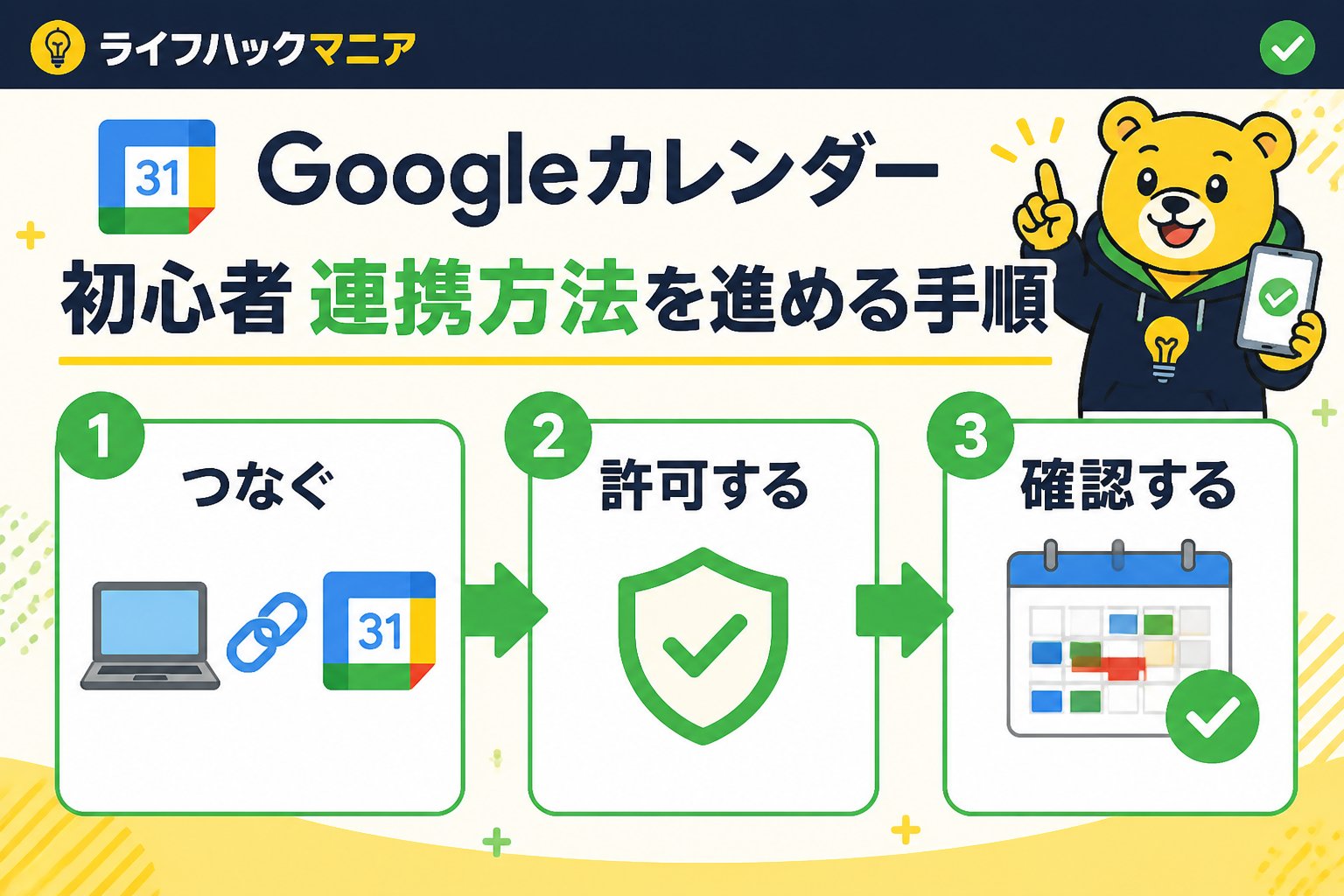
Googleカレンダー 初心者 連携 方法を進める手順
連携がうまくいかない典型的なミスや原因
Googleカレンダーの連携で初心者がつまずく原因の多くは、設定ミスや同期の理解不足にあります。例えば、カレンダーの共有設定が「表示のみ」になっている場合、他のデバイスで編集が反映されず困惑することがあります。また、複数アカウントを持っている場合は、連携したいアカウントを間違えていることもよくあります。共有設定や対象アカウントの確認は必須のステップです。
スマホ・PC間で同期ができない理由
スマホとPCの両方でGoogleカレンダーを使う際、同期ができない場合は多くが以下の原因に該当します。
- ネットワーク接続が不安定で同期が中断されている
- スマホのGoogleアカウント設定が正しくない
- カレンダーアプリの同期設定がオフになっている
- 端末の時刻設定がずれているため、データの更新が反映されない
特にスマホの設定画面から『アカウント』→『Google』→連携中のアカウントを選択→『カレンダー』の同期がオンになっているかを確認しましょう。
アカウント設定が不十分な場合の影響
GoogleカレンダーはGoogleアカウントと密接に連動しているため、アカウント設定が不十分だと連携機能が正しく動作しません。たとえば、アカウントにログインできていなかったり、二段階認証の設定が完了していない場合、同期が停止したりエラーが発生します。さらに、プライバシー設定でカレンダーへのアクセス権限を制限すると、他のアプリやサービスと連携できなくなるため注意が必要です。
連携に必要な前提条件の確認方法
連携のトラブルを防ぐためには、以下の前提条件を必ずチェックしましょう。
- Googleアカウントに正しくログインしていること
- カレンダーの共有設定が適切にされていること(必要に応じて編集権限も確認)
- 各端末でGoogleカレンダーの同期設定が有効になっていること
- 端末のOSやアプリが最新バージョンにアップデートされていること
- インターネット接続が安定していること
これらは、連携を始める前に必ず確認するべき基本事項です。特に初めて連携する場合は、同期状態を手動で確認し、問題があれば設定を見直すことがトラブル回避の鍵となります。
| 問題の種類 | 原因 | 対策 |
|---|---|---|
| 同期されない | 同期設定オフ、ネット接続不良 | 同期設定をオンにし、ネット環境を改善 |
| カレンダーが表示されない | 共有権限不足、アカウント間違い | 共有設定を編集権限ありに変更、正しいアカウントでログイン |
| 編集内容が反映されない | 時刻設定ずれ、キャッシュ問題 | 端末の時刻を自動設定にし、アプリを再起動 |
👉 横にスクロールできます
Googleカレンダー初心者が連携前に確認すべきポイント
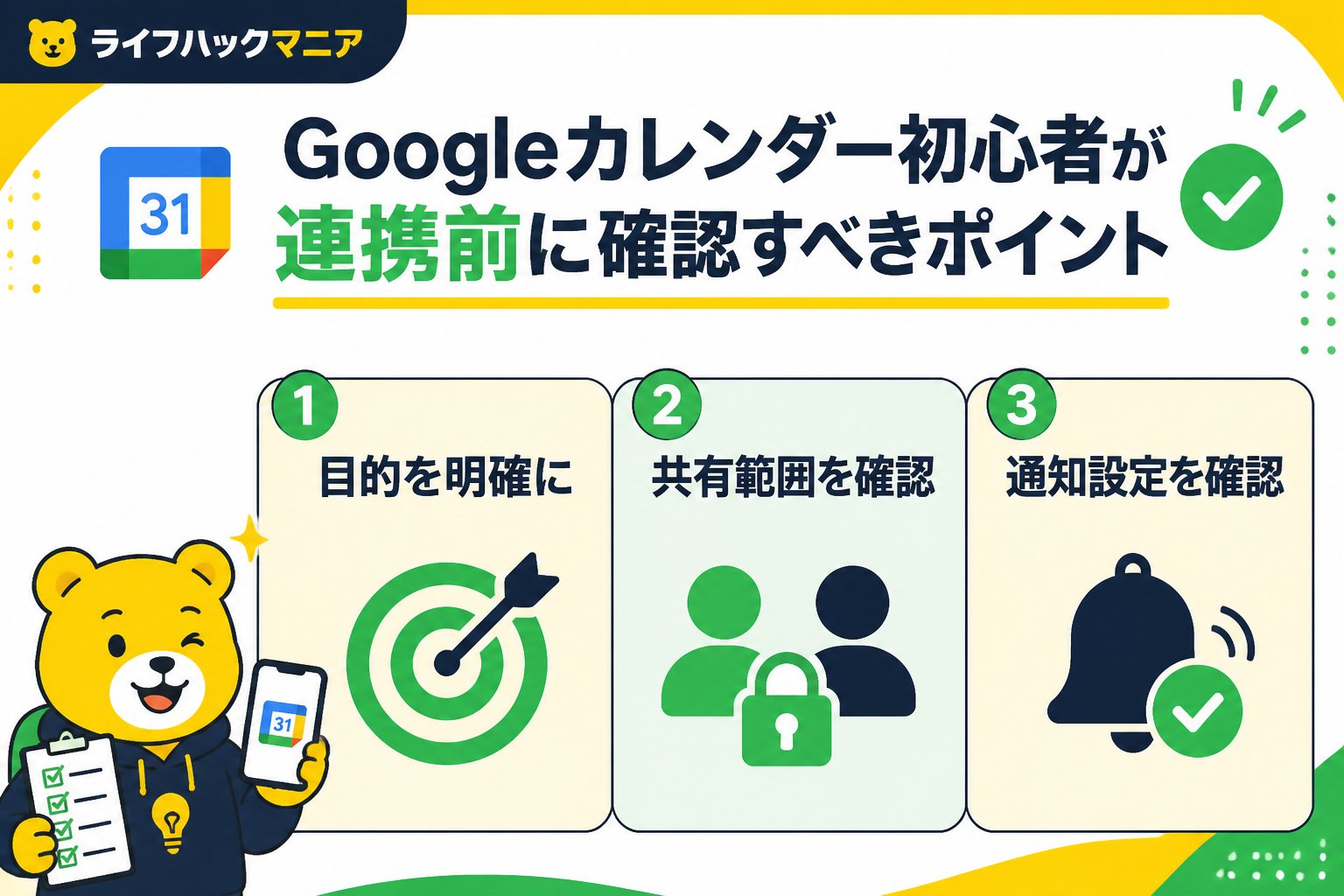
Googleカレンダーを初めて連携する際にまず確認すべきポイントは、連携可能なデバイスとサービスの種類です。Googleカレンダーはスマートフォン(iOSやAndroid)、パソコン(WindowsやMac)、さらにはタブレットなど多様なデバイスで利用可能です。加えて、メールアプリやタスク管理ツール、さらにはスマートスピーカーなど他のサービスとも連携できます。例えば、スマホの標準カレンダーアプリにGoogleカレンダーを登録するだけで、スムーズに予定を確認・編集できるようになります。連携可能なサービスは多岐にわたるため、まず自分が使いたいデバイスやサービスが対応しているかを公式ヘルプや設定画面でしっかり確認しましょう。次に、プライバシー設定とアクセス権限の扱い方は非常に重要です。Googleカレンダーを他のアプリやサービスと連携する際は、アクセス権限を求められますが、ここで許可する範囲を誤ると個人情報が漏れるリスクがあります。例えば、予定の詳細を共有したくない場合は「閲覧のみ」や「空き時間のみを表示」などの設定を活用しましょう。共有設定は後からでも変更できるものの、連携前にどの程度の情報を公開・共有するかを整理しておくことが安全な利用の第一歩です。
連携設定前に整理すべきカレンダー情報
連携をスムーズに進めるためには、まず自分のカレンダー情報を整理することが大切です。仕事用、プライベート用、家族用などカレンダーを複数使い分けている場合は、どのカレンダーをどのサービスと連携させるかを明確にしましょう。たとえば、仕事の予定は会社のタスク管理ツールに連携し、家族の予定は共有カレンダーに集約するといった使い分けが効率的です。整理しておかないと、予定が重複したり抜け落ちたりする原因になります。
献立管理や一人暮らしの家事効率化に役立つ連携活用の考え方
さらに、Googleカレンダーの連携は日常生活の効率化にも活用可能です。たとえば、献立管理アプリと連携させて食材の購入日や調理予定をカレンダーに反映させることで、買い忘れ防止や計画的な食事作りが実現します。また、一人暮らしの家事効率化には、掃除や洗濯のスケジュールをリマインダーや家事管理アプリと連携して管理する方法が有効です。これにより忙しい日々でも無理なく生活リズムを整えられます。こうした活用は、単に予定を記録するだけでなく、生活全体を見える化し効率化するツールとしてGoogleカレンダーを活かす考え方がポイントです。以上のポイントを押さえてから連携設定を始めることで、安心かつ効果的にGoogleカレンダーを活用できます。
Googleカレンダーの初心者向け連携設定手順
Googleアカウントの登録と基本設定は、Googleカレンダーの利用に欠かせません。まずはGoogleの公式サイトでアカウントを作成し、名前や連絡先の設定を行いましょう。特に通知設定は重要で、予定のリマインダーが適切に届くようにスマホやPC双方で確認してください。
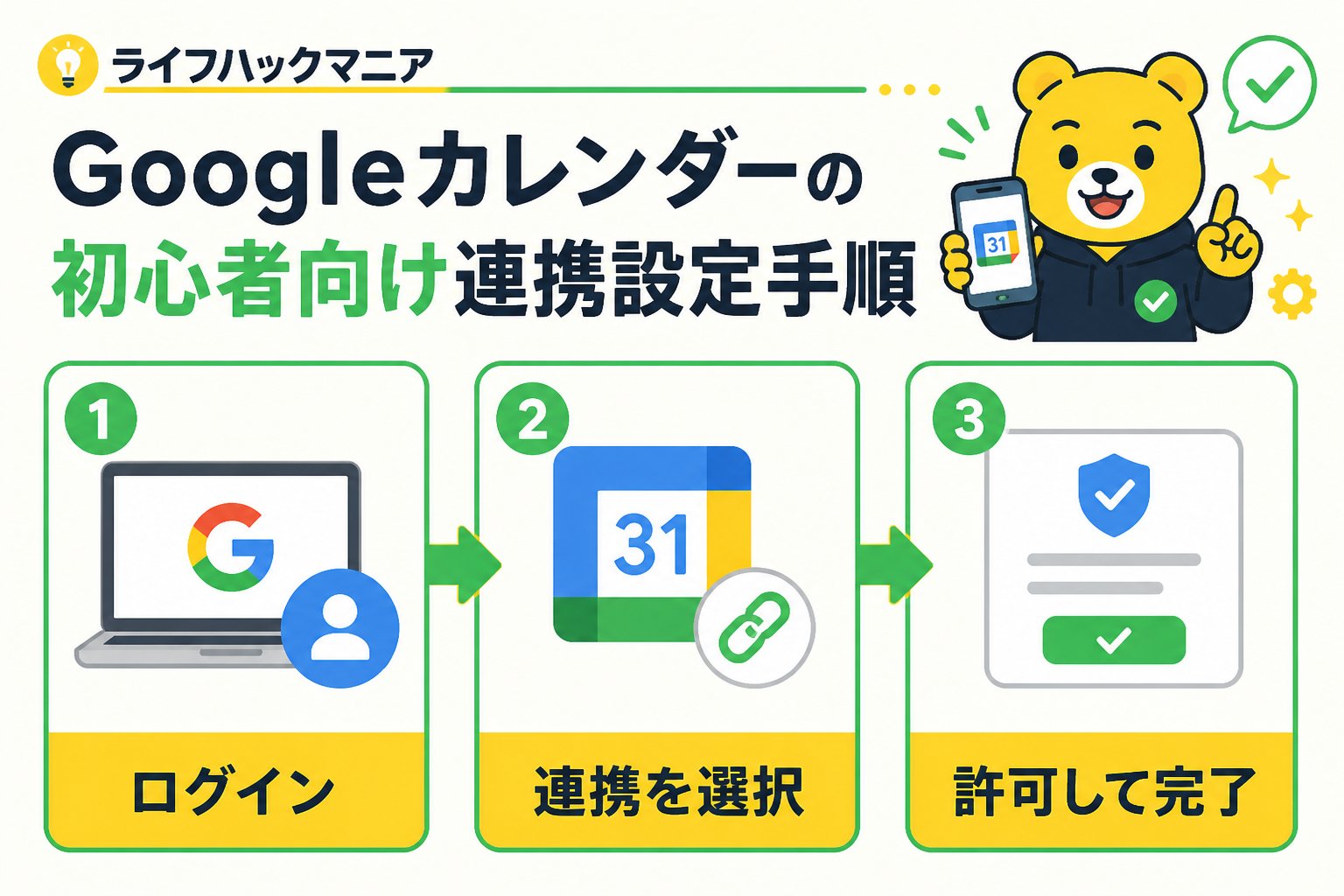
スマホとPCでのカレンダー連携は、同じGoogleアカウントでログインすることから始まります。スマホではGoogleカレンダーアプリをインストールし、ログイン後に同期設定をオンにしてください。PCではブラウザでGoogleカレンダーを開き、表示される予定がスマホと同じであることを確認します。同期がうまくいかない場合は、アプリの更新やキャッシュのクリアを試しましょう。
献立管理や一人暮らしでの活用を想定した予定登録のコツとしては、予定のタイトルに具体的な内容を入れることがポイントです。例えば「夕食:カレー作り」「買い出し:野菜スーパー」といった具体的な予定名で登録すると見やすくなります。また、繰り返し予定機能を活用して、毎週の献立や買い物時間を自動で設定すると効率的です。
平日夜のルーティンや週末の予定まとめには、連携機能が大活躍します。平日夜の運動や読書時間をスマホで登録すると、PCでも同時に確認でき、仕事の合間にリマインドを受け取れます。週末は、趣味や買い物、友人との約束をまとめてタグ付けし、色分けすると視覚的に管理しやすくなります。これにより、予定の重複や抜け漏れを防げるため、ライフスタイルの質が向上します。
Googleカレンダー連携のトラブル対処法と注意点
連携が同期されない場合の確認ポイント
Googleカレンダーの連携がうまく同期されない場合、まずはインターネット接続の安定性を確認しましょう。通信環境が不安定だと更新情報が反映されにくくなります。次に、カレンダーの同期設定がオンになっているかをチェックしてください。スマホアプリでは「設定」→「アカウント」→対象のGoogleアカウントで「カレンダー同期」が有効化されているか必ず確認しましょう。また、アプリ内で複数のカレンダーがある場合は、連携対象のカレンダーが選択されているかも重要なポイントです。
アプリやソフトのバージョン問題と更新の重要性
Googleカレンダー連携でトラブルが続くケースは、アプリや連携ソフトのバージョンが古いことが原因の一つです。特にスマートフォンやPCのOSアップデート後は、アプリも最新バージョンに更新しなければ不具合が発生しやすくなります。最新バージョンにはバグ修正や新機能対応が含まれるため、連携機能をスムーズに使い続けるには定期的なアップデートの実施が不可欠です。更新が面倒でも、トラブル防止のために自動更新設定を活用するのがおすすめです。
共有設定時のプライバシーリスクと対策
Googleカレンダーの共有機能は便利ですが、プライバシーリスクも伴います。特に、連携した相手に予定の詳細情報が全て見えてしまう設定は避けるべきです。共有時は「予定の詳細を見せる」か「空き時間だけを表示する」かの権限設定を必ず確認しましょう。共有リンクを不用意にSNSなどで公開すると、誰でもアクセスできてしまうため、共有先を限定し、不要になった共有は速やかに解除することが重要です。
献立管理ややめる家事における連携活用時の注意点
献立管理ややめる家事など生活の効率化にGoogleカレンダー連携を活用する際は、予定の入力と連携先の設定に細心の注意を払う必要があります。例えば、献立表アプリとカレンダーを連携する場合は、予定の重複や誤入力が起こりやすいので、入力ルールを決めて統一することが大切です。また、やめる家事のスケジュール共有では、家族間の認識違いを防ぐために、連携先全員がカレンダー更新をリアルタイムで確認できる環境を整えましょう。プライバシー面も考慮し、生活情報が過剰に外部へ漏れないように連携設定をこまめに見直すことが必要です。
Googleカレンダー初心者が知っておくべき連携活用のコツ
献立管理や一人暮らしの家事効率化に活かす連携活用術
Googleカレンダーは献立管理に役立ちます。例えば、週ごとに献立を作成し、それをカレンダーに入力しておくと、買い物リストの作成や食材の無駄を減らせます。食事の準備時間を連携機能で通知設定すれば、タイムマネジメントも効率的に。さらに、一人暮らしの家事効率化には家事のルーチンをカレンダーに登録し、リマインダーと連携する方法がおすすめです。洗濯や掃除、ゴミ出しのタイミングを設定しておくことで、忘れがちな作業もスムーズに進みます。これらはスマホとも連携可能なので、外出先でも確認できます。
平日夜のルーティンや週末まとめ方で連携を最大限に活用する方法
平日の夜は翌日の予定やタスクをGoogleカレンダーで整理しましょう。平日夜にルーティンをカレンダーに組み込むと、習慣化しやすくなります。例えば、翌日の献立確認、買い物リストの更新、翌日の服装準備などを予定に組み込むのが効果的です。週末には、1週間の予定をまとめて入力・調整する時間を確保すると良いでしょう。カレンダーの連携機能を活用して、家族やパートナーの予定も同時に管理すると、スケジュール調整が楽になります。
連携を続けやすくするための習慣づくり
連携を続けるには毎日一定のタイミングでカレンダーを確認・更新する習慣を作ることが重要です。例えば、就寝前や朝の時間帯にカレンダーを見て、予定の確認や追加を行うと習慣化しやすくなります。通知機能を活用し、予定の10分前や1時間前にアラートを設定するのも効果的です。また、連携するアプリやサービスは必要最低限に絞り、複雑になりすぎないように注意しましょう。
便利な連携機能の紹介と活用アイデア
| 連携機能 | 活用例 | 注意点 |
|---|---|---|
| Google Keep連携 | 献立や買い物リストのメモをカレンダーにリンク | メモの整理が必要 |
| Google Tasks連携 | 家事のToDoをタスク化してリマインド | タスクの過剰登録は管理が煩雑に |
| スマートホームデバイス連携 | 音声で予定追加や確認が可能 | 音声認識の誤作動に注意 |
| 他カレンダー同期(職場など) | 仕事とプライベートの予定を一括管理 | 情報の重複や見落としに注意 |
👉 横にスクロールできます
これらの連携機能を活用することで、Googleカレンダーを日常生活の中心ツールに変えることが可能です。特に献立管理や家事効率化、ルーティン習慣化には大きな効果が期待できるため、まずは小さな予定から連携を始めてみましょう。
よくある質問
Q. Googleカレンダーの連携が途中で止まる原因は何ですか?
A. 連携が途中で止まる主な原因は、インターネット接続の不安定さや認証エラー、アプリやブラウザのキャッシュ問題です。再ログインやキャッシュクリアを試すと解決することが多いです。
Q. スマホとPCでカレンダーの予定が同期されない場合はどうすればいいですか?
A. 同期されない場合は、両端末のGoogleアカウントが同一か確認し、アプリの同期設定をオンにしてください。また、アプリのアップデートや再起動も効果的です。
Q. 献立管理にGoogleカレンダーを連携する際のおすすめの設定は?
A. 献立管理には、繰り返し予定機能を活用し、曜日ごとにメニューを登録すると便利です。通知設定を活用して買い物リマインダーを設定するのもおすすめです。
まとめ
Googleカレンダー初心者が連携方法を理解し活用することは、スムーズなスケジュール管理の第一歩です。連携でつまずく原因を把握し、事前に確認すべきポイントを押さえることで、設定もトラブル対処も簡単になります。初心者でも安心して使いこなせるコツを知ることで、日々の予定管理が格段に効率化します。
- ✅ 連携前にアカウント情報と権限設定を必ず確認する
- ✅ 手順通りに連携設定を進めてミスを防ぐ
- ✅ トラブル時は焦らず基本的な対処法を試す
- ✅ 連携活用のコツを取り入れて日常業務を効率化する
💡 記憶を持つAIパートナー、育ててみませんか?
あなたとのやり取りや過去の学びを記憶したエージェントが、その記憶をもとに自分で考えて動きます。使うほど記憶が積み上がって、機械的じゃなく人のようにリアルな文章まで書けるようになります。
……ちなみにこの記事、誰が書いたと思いますか?



コメント