※この記事には広告・PRが含まれます。掲載内容は編集方針に基づき、読者の判断材料になるように作成しています。
メモアプリ 初心者 連携 方法とは、スマホやPCで手軽にメモを活用したい初心者が効率的に情報を管理するための連携手段や使い方を指します。本記事では、初心者が迷わず実践できる連携のポイントや手順をわかりやすく解説し、日常生活や仕事でのメモ活用をサポートします。
メモアプリ 初心者 連携 方法を進める手順
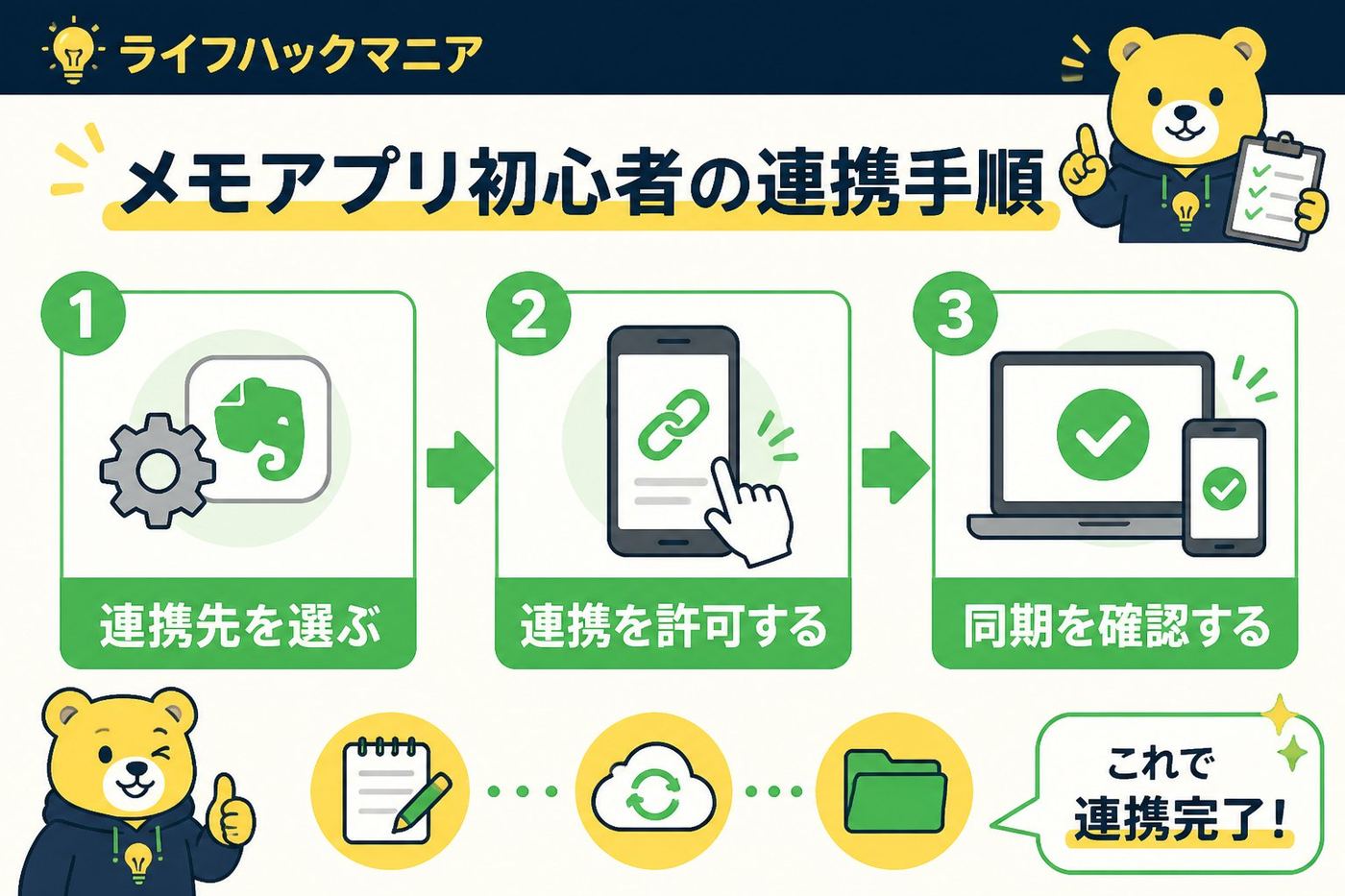
メモアプリの連携は、初心者にとって情報管理の複雑さを大幅に軽減する重要なポイントです。多くの人はスマホやパソコン、さらにはタブレットなど複数のデバイスを使い分けていますが、メモがそれぞれのデバイスに分散してしまうと、必要な情報を探す手間が増え、結果として管理が難しくなります。例えば、スマホで思いついたアイデアをメモしても、それがPCに自動で同期されていなければ、仕事中にそのメモを活用できないという状況が生まれます。これを防ぐために、メモアプリの連携機能を使ってスマホとPC間でのメモ同期を確実に行うことが不可欠です。
スマホとPCの連携がもたらす利点
具体的には、クラウド同期を利用したメモアプリであれば、どのデバイスからでも最新のメモにアクセスできるため、外出先での思いつきを即座に記録し、帰宅後すぐにPCで詳細な編集や整理が可能になります。こうした連携は、単に情報を一元化するだけでなく、作業効率の向上にも直結します。たとえば、タスク管理やアイデア出しの際に、複数のデバイスを行き来する時間や手間が減り、仕事や生活のリズムをスムーズに保てるのです。
一人暮らしの掃除ルーティン管理への応用例
さらに、メモアプリを連携させることで、一人暮らしの掃除ルーティン管理にも大きな効果があります。スマホで掃除すべき場所や頻度をメモしておき、それがPCでも確認できれば、計画的に掃除を進められます。例えば、毎週土曜日にキッチンの換気扇を掃除する予定をスマホで入力し、PCで買い物リストや掃除用品のチェックリストも一緒に管理することで、掃除の抜け漏れを防げます。
連携を活用するための注意点
ただし、連携設定を行う際は以下の点に注意しましょう。
- 各デバイスで同じアカウントにログインしているか確認する
- ネットワーク接続が安定していることを確保する
- アプリごとの同期設定がオンになっているか確認する
これらを守ることで、メモの分散による情報管理の難しさを解消し、スマホとPC間でシームレスにデータを共有できるようになります。結果として、作業効率が上がり、一人暮らしの生活管理もスムーズに行えるようになるのです。
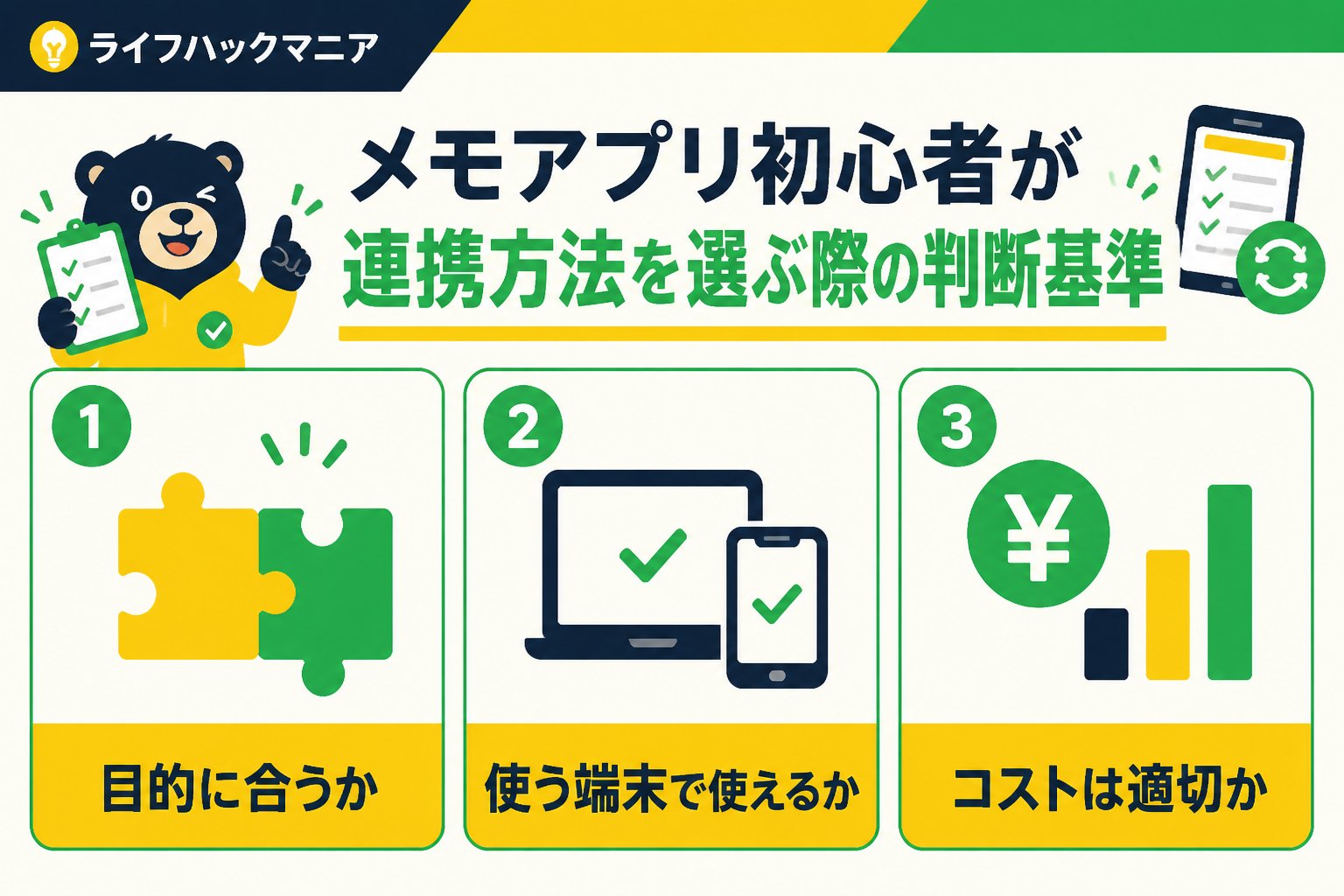
メモアプリ初心者が連携方法を選ぶ際の判断基準
対応デバイスやOSの確認方法
メモアプリの連携をスムーズに行うには、まず自身が使うデバイスやOSに対応しているかを確認することが重要です。例えば、iPhoneユーザーはiOS対応のアプリを、WindowsユーザーはWindowsやWeb対応のものを選ぶ必要があります。
確認手順としては、公式サイトやアプリストアの対応OS欄をチェックしましょう。特に複数デバイス間で連携したい場合は、すべてのデバイスに対応しているか必ず確認してください。
連携可能なアプリの種類と特徴比較
連携可能なアプリは大きく「タスク管理」「クラウドストレージ」「カレンダー」「チャットツール」に分けられます。以下の表で代表的な種類と特徴を比較します。
| アプリ種類 | 代表例 | 特徴 |
|---|---|---|
| タスク管理 | Todoist、Microsoft To Do | タスクの優先順位や期限設定が可能。 メモと連携しやすい。 |
| クラウドストレージ | Google Drive、Dropbox | ファイル共有に強み。 ドキュメントの添付やバックアップに便利。 |
| カレンダー | Googleカレンダー、Outlook | スケジュール管理とメモの同期が可能。 予定に連動したリマインド機能が使える。 |
| チャットツール | Slack、Microsoft Teams | チーム内コミュニケーションの効率化。 メモの共有や通知連携に対応。 |
👉 横にスクロールできます
使いやすさとシンプルさのバランス
初心者がメモアプリを選ぶ際は、機能が多すぎて複雑にならないことがポイントです。多機能なアプリは便利ですが、設定や操作が難解だと続けづらくなります。
具体的には、初めは基本のメモ作成やタグ付け、検索が直感的にできるアプリを選びましょう。慣れてきたら連携機能を少しずつ活用することがおすすめです。
また、UIがシンプルで視認性が高いかどうかもチェックしてください。実際に無料版を試用し、操作感を確かめるのも良い方法です。
掃除ルーティンや家事管理に適した機能の有無
掃除や家事の管理にメモアプリを活用する場合、繰り返しタスクの設定やチェックリスト機能の有無が重要です。
例えば、毎週の掃除ルーティンを忘れずに行うため、リマインダー機能と連携できると便利です。また、チェックリストで進捗が一目でわかることもモチベーション維持につながります。
さらに、家族間で共有するなら共有機能やコメント機能が充実しているアプリを選びましょう。これにより役割分担や連絡ミスを防げます。
まとめると、
- 繰り返し設定ができるか
- チェックリストやチェックボックス機能の使いやすさ
- 家族やチームとの共有・コメント機能の有無
を基準に選ぶと掃除や家事管理に最適なメモアプリを見つけやすくなります。
メモアプリ初心者でもできる連携設定の手順
まずはメモアプリの公式サイトやアプリストアからアプリをダウンロードし、アカウントを作成します。新規登録にはメールアドレスや電話番号が必要なことが多いので準備しておきましょう。登録後はメール認証やSMS認証を行う場合もあります。ログインは作成したIDとパスワードを使い、初回起動時に入力してください。複数端末で使う場合は同じアカウントでログインすることが必須です。
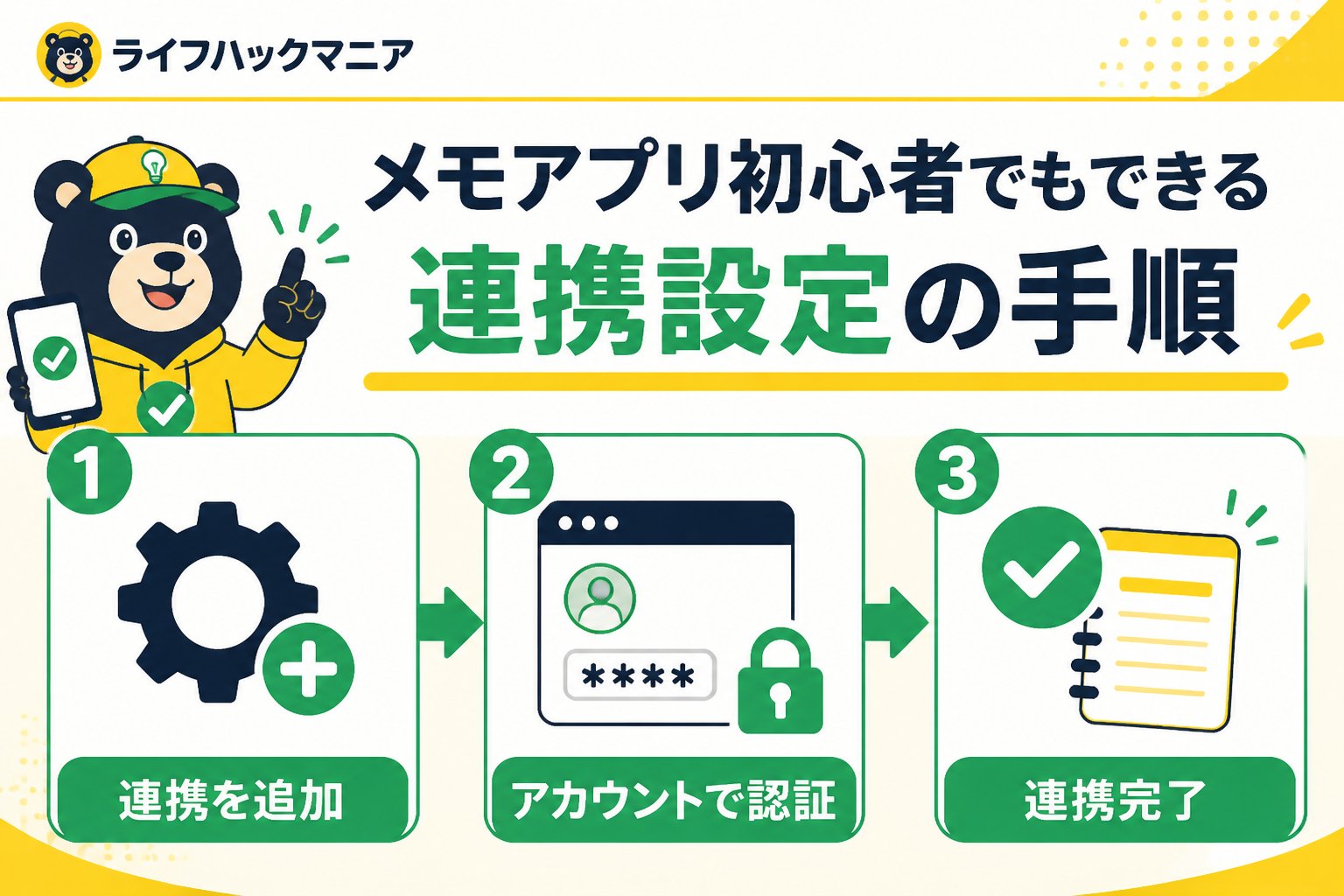
スマホとPCでメモを同期させるためには、アプリの設定画面から同期オプションを有効にします。多くのメモアプリはクラウド同期機能を持っているので、Wi-Fi接続時に自動で同期される設定にしましょう。具体的には、スマホ側の設定で『アカウント連携』→『クラウド同期をオン』にし、PC側も同様にアプリの同期設定を確認してください。同期できない場合は、インターネット接続状態をチェックし、アプリを最新版にアップデートするのが効果的です。
同期設定が完了したら、まずは簡単なメモをスマホで作成し、数分待ってからPCで確認しましょう。反映されていれば連携成功です。もし反映されない場合は、
- インターネット接続を再確認する
- アプリのキャッシュをクリアする
- ログアウトして再ログインする
- 端末の日時設定が正しいか確認する
これらの対策を試してみてください。特に端末の日時ズレは同期エラーの原因になることが多いため注意が必要です。
一人暮らしの平日夜にメモアプリを活用するなら、例えば帰宅後の買い物リストや翌日のタスク管理に連携機能を活かしましょう。スマホで通勤中にメモした内容が自宅のPCで確認できるので、調理中やリモートワーク準備の合間にも活用しやすくなります。また、リマインダー機能と連携させて夜の家事やメール返信の時間を管理すると効率的です。こうした連携活用は一人暮らしの限られた時間を最大限に活用する助けになります。
連携時に初心者が注意すべきポイント
メモアプリを連携して使う際、プライバシー保護のための設定確認は必須です。特に連携先がクラウドサービスや他のアプリの場合、アクセス権限の設定をしっかり見直しましょう。例えば、メモの内容が第三者に共有されないように、共有範囲や同期設定で「自分のみ」や「特定のユーザーのみ」に限定することが重要です。設定画面で権限を一つひとつ確認し、不要なアクセスを許可しないことが初心者でもできる簡単な防御策です。
次に、データ消失を防ぐバックアップの重要性についてです。メモアプリは日常のちょっとしたメモから重要な情報まで管理するため、予期せぬ同期エラーや端末の故障でデータを失わないように、定期的なバックアップが欠かせません。多くのメモアプリではクラウド自動保存機能がありますが、念のため週に一度は手動でエクスポートや外部ストレージへの保存を行うのがおすすめです。例えば、エクスポート機能を使ってテキストファイルやPDF形式で保存し、別のデバイスやUSBメモリに保管しておくと安心です。
同期エラー時の対処法も初心者が知っておくべきポイントです。同期エラーはインターネット接続の不安定さやアプリのバージョン違いが原因で起こりやすいです。エラーが出た際は、まずWi-Fiやモバイル通信の状態を確認し、アプリとOSを最新にアップデートしましょう。それでも解決しない場合は、アプリの再起動やログアウト・再ログインを試します。これらの手順を踏むことで多くの同期問題は解決可能です。もし同期エラーが頻発する場合は、データ損失のリスクを避けるため、一時的に同期をオフにして手動でバックアップを取ることも検討しましょう。
最後に、掃除ルーティンの週末まとめ方との連携注意点です。週末に掃除や整理整頓のルーティンをメモアプリで管理する場合、連携によってタスク管理アプリやカレンダーと同期することがあります。このとき、タスクの重複や締め切りのズレが起こりやすいため注意が必要です。具体的には、連携設定でどのメモを同期するか明確にし、週末のまとめ用フォルダやタグを活用して整理します。また、掃除の進捗を手動で更新することもミスを防ぐコツです。これにより、連携した複数アプリ間で情報が混在せず、スムーズなルーティン管理が可能になります。
メモアプリ連携を活用した効果的な掃除ルーティン管理法
メモアプリの連携機能を活用することで、掃除ルーティンの管理が格段に効率的になります。連携によるルーティンの見える化は、例えばGoogleカレンダーやToDoリストアプリと連携させることで実現可能です。日々の掃除項目をメモアプリに入力し、それが自動的にカレンダーに反映されるよう設定すれば、いつどの作業を行うべきか一目で把握できます。これにより、曖昧だった掃除スケジュールが明確になり、継続しやすくなります。
また、タスクの自動通知設定活用術も重要です。たとえば、スマホの通知機能と連携させることで、掃除の開始時間や終了予定時刻にリマインドが届き、忘れる心配を軽減します。設定時のポイントは、通知が多すぎて煩わしくならないよう、優先度や通知頻度を調整することです。これにより、適切なタイミングで適切な情報を受け取れます。
さらに、やめる家事の記録と改善のためのメモ管理も忘れてはなりません。たとえば、掃除の一部を省略したり、効率化したい家事をメモに記録し、その理由や代替案を連携アプリで共有する方法です。これにより、家族やチームと情報を共有しながら、無駄な作業を減らす改善策を見つけやすくなります。
最後に、連携アプリ間での情報共有方法については、メモアプリの共有機能やクラウド同期を活用しましょう。例えば、掃除ルーティンのメモをクラウド上で共有すれば、複数のデバイスやユーザーがリアルタイムで更新・閲覧可能になります。共有時の注意点としては、編集権限の設定やプライバシー管理をしっかり行い、誤操作や情報漏洩を防ぐことが挙げられます。
これらの連携方法を組み合わせることで、掃除ルーティンの管理が見える化・自動化・共有化され、日々の家事負担を大幅に軽減できます。最初は細かく設定する必要がありますが、慣れてくると自然に掃除を習慣化できるため、初心者でも安心して取り組めます。
よくある質問
Q. メモアプリの連携に必要な機器や環境は何ですか?
A. メモアプリの連携には、インターネット接続が可能なスマートフォンやPCが基本です。アプリによってはクラウドサービスのアカウントが必要な場合もあり、OSのバージョンも対応条件に注意しましょう。
Q. 連携設定がうまくいかない場合の対処法は?
A. 連携が失敗する場合は、まずアプリとOSのアップデートを確認し、再起動を試みます。アカウントのログイン状態や権限設定も見直し、必要に応じてアプリの再インストールを検討してください。
Q. 複数のメモアプリを連携して使うことはできますか?
A. 複数のメモアプリを連携するのは可能ですが、アプリ間でのデータ形式や同期方式が異なるため、連携専用のツールや設定が必要です。使い方に合わせて適切な組み合わせを選びましょう。
まとめ
メモアプリ初心者が連携方法を理解し活用することで、日々のタスク管理や情報整理が格段に効率化されます。連携の基本を押さえ、適切な設定を行うことが成功の鍵です。
- ✅ 自分の使い方に合った連携方法を選ぶ
- ✅ 連携設定はシンプルに始めて徐々に拡張する
- ✅ セキュリティ面の注意点を忘れずに確認する
- ✅ 連携を活用して掃除やルーティン管理に役立てる
これらのポイントを意識すれば、メモアプリ初心者でもスムーズに連携を使いこなし、日常の作業効率を大きく向上させることができます。
💡 記憶を持つAIパートナー、育ててみませんか?
あなたとのやり取りや過去の学びを記憶したエージェントが、その記憶をもとに自分で考えて動きます。使うほど記憶が積み上がって、機械的じゃなく人のようにリアルな文章まで書けるようになります。
……ちなみにこの記事、誰が書いたと思いますか?

コメント