
※この記事には広告・掲載内容は編集方針に基づき、読者の判断材料になるように作成しています。
Notion家計管理在宅使い方とは、在宅ワークをする方がNotionを活用して家計管理を効率良く行う方法です。本記事では、在宅での家計管理に悩む方に向けて、原因や判断基準、具体的な使い方、注意点までをわかりやすく解説します。
在宅での家計管理が難しい原因とは
在宅勤務で生活リズムが乱れやすいこと
在宅勤務では通勤時間がなくなり、自由な時間が増える反面、生活リズムが乱れやすいという課題があります。例えば、朝の起床時間が遅れたり、昼食や休憩時間が不規則になったりすることで、家計管理をするための一定の時間を確保しにくくなります。生活リズムが安定しないと、家計の見直しや収支の記録といったルーティン作業が後回しになり、結果的に管理が雑になることが多いのです。
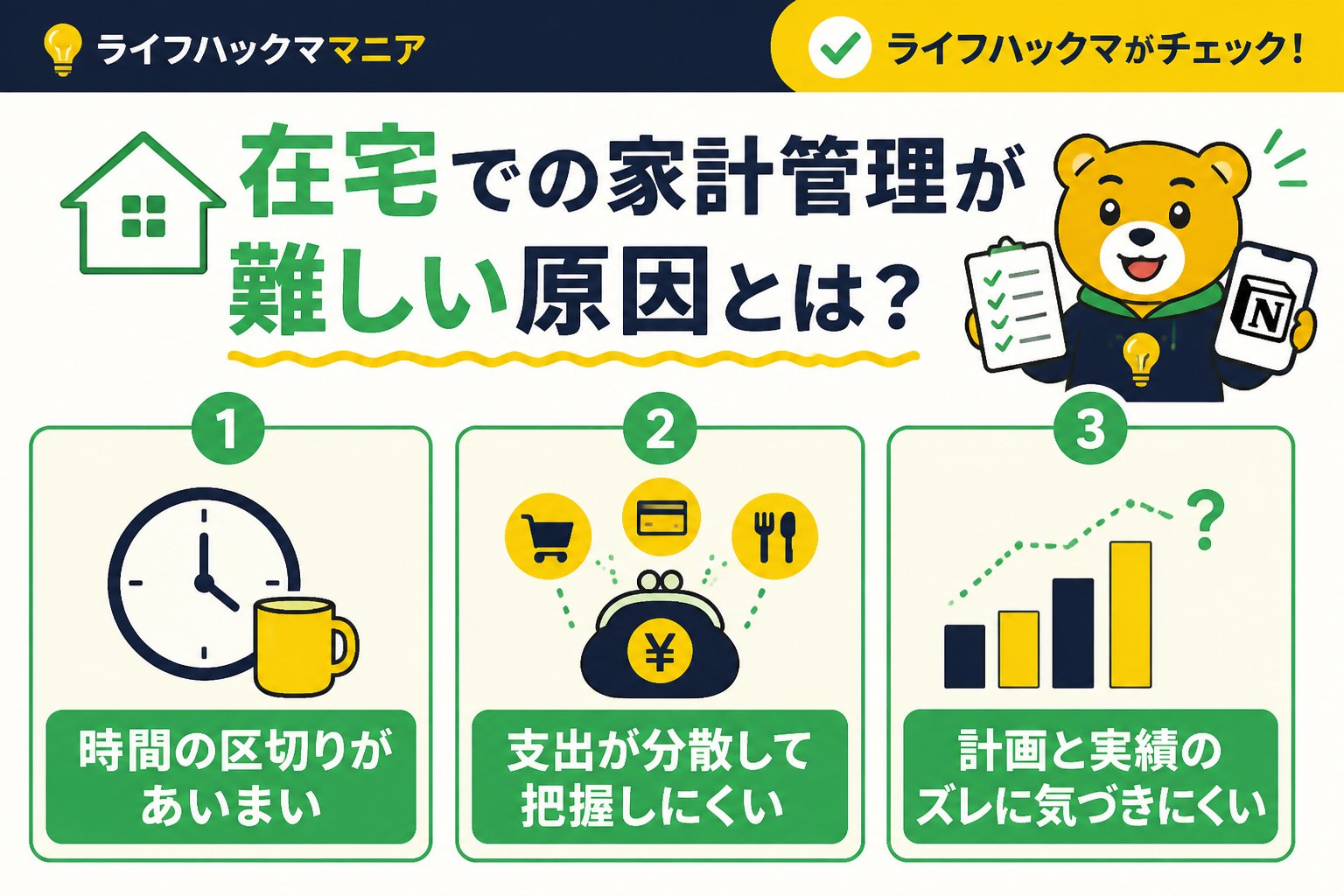
収支管理の時間が確保しづらい現状
在宅で仕事をしていると、つい仕事とプライベートの境界が曖昧になりがちです。そのため、収支管理に割く時間を意識的に設けないと、つい後回しにしやすいという現状があります。例えば、仕事の合間や終業後に家計簿をつけようとしても、疲労や集中力の低下で中断してしまうことも多いでしょう。収支管理は継続が重要ですが、まとまった時間が取れず、結果的に記録が不完全になりがちです。
紙やエクセル管理の非効率さ
従来の家計管理方法として紙の家計簿やエクセルを利用する方も多いですが、これらは在宅ワークの環境には必ずしも適していない場合があります。紙の場合、記録を毎回書く手間がかかり、紛失のリスクもあります。エクセルはデジタルですが、入力フォームが使いづらかったり、複数端末での同期が面倒だったりすることがあります。特に、在宅勤務中はデスク周りのスペースや時間が限られるため、手間がかかる管理方法は続けにくいのです。
| 管理方法 | メリット | デメリット |
|---|---|---|
| 紙の家計簿 | 手軽に書ける、視覚的にわかりやすい | 紛失リスク、修正が面倒、手間がかかる |
| エクセル | デジタルで計算が自動、カスタマイズ可能 | 入力が手間、端末間同期が難しい、操作が複雑 |
| オンラインツール(Notionなど) | 複数端末で同期、入力が簡単、カスタマイズ自在 | 初期設定が必要、慣れるまで時間がかかる |
👉 横にスクロールできます
このように、在宅勤務の生活環境や時間の使い方に合わせて最適な家計管理方法を選ぶことが重要です。次のセクションでは、Notionを活用した効率的な家計管理の使い方について具体的に紹介します。
Notionを使った家計管理で重視すべき判断基準
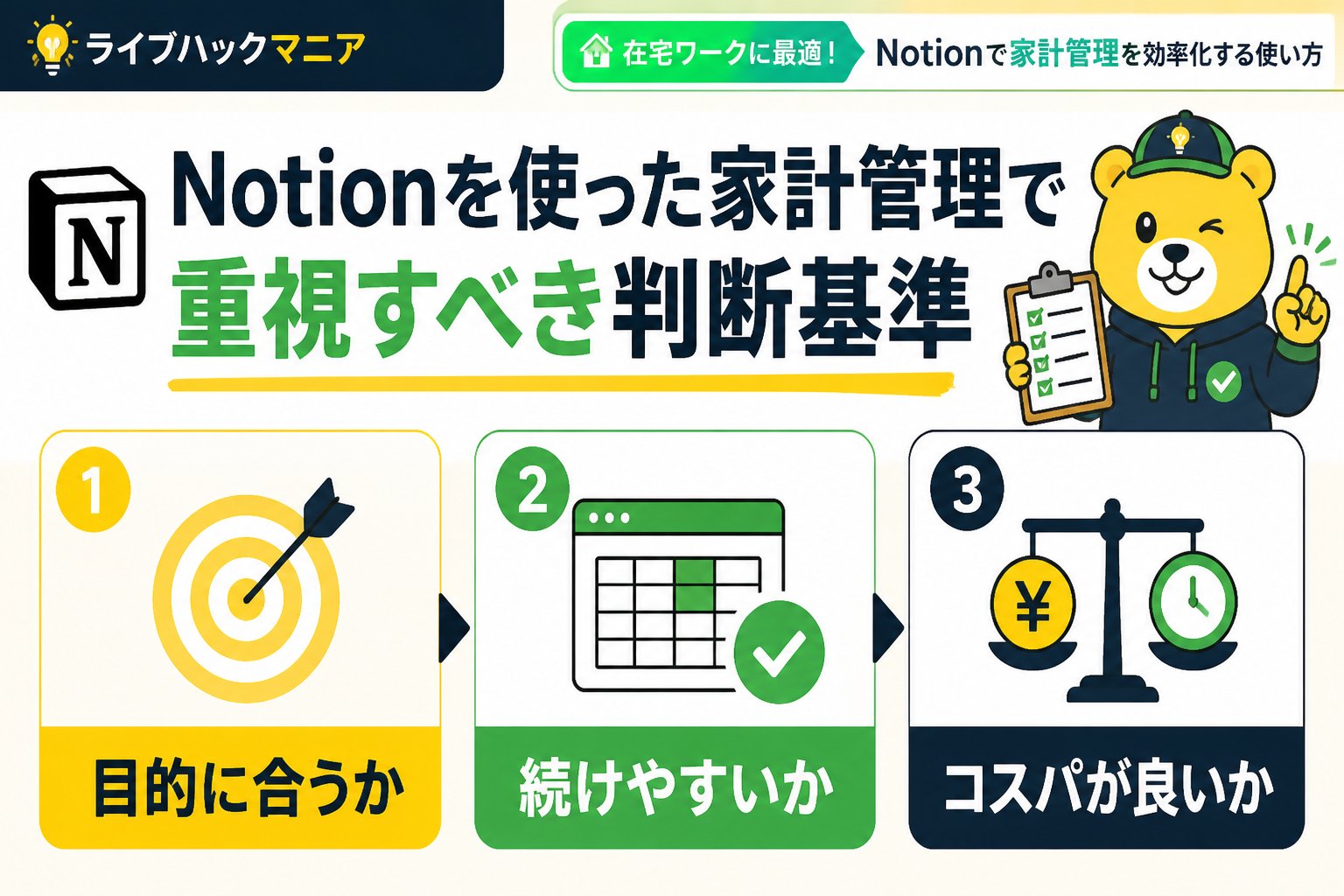
Notionを使った家計管理で重視すべき判断基準は、使いやすさとカスタマイズ性のバランス、在宅での時短につながるテンプレートの有無、そしてデータの一元管理と見える化の重要性の3点に集約されます。これらを踏まえて選び、運用することが効率的な家計管理には欠かせません。
使いやすさとカスタマイズ性のバランス
Notionは自由度が高く、多彩なカスタマイズが可能ですが、複雑すぎると継続が難しくなります。たとえば、細かい費目の設定や複数ページに分割した管理は見やすさを向上させますが、初期構築や日々の更新に時間がかかりすぎると逆効果です。そこで、まずは自分の生活スタイルに合ったシンプルな構成から始め、徐々に必要に応じてカスタマイズを加えていくのがポイントです。使いやすさとカスタマイズ性のバランスを意識することで、継続しやすい家計管理システムを作れます。
在宅での時短につながるテンプレートの有無
在宅ワークで限られた時間を有効活用するには、テンプレートの利用が効果的です。Notionには無料・有料問わず多数の家計管理テンプレートが存在し、収支入力やグラフ化などの機能があらかじめ組み込まれています。たとえば、月単位で収入・支出を管理しやすいテンプレートを使うと、毎日の入力がスムーズになり、時間短縮に繋がります。テンプレートを活用する際は、自分の支出構造に合っているか、不要な項目が多くないかを確認し、必要に応じて削除や追加をしましょう。こうした調整が、家計管理の効率化に直結します。
データの一元管理と見える化の重要性
家計管理はデータの分散が大きな課題です。複数の帳簿やアプリに分かれていると、集計ミスや入力漏れが生じやすく、正確な把握が困難になります。Notionはノート、スプレッドシート、カレンダーなど多様な形式を一つのプラットフォームで扱えるため、支出記録から予算設定、目標達成までを一元管理しやすいのが大きな強みです。さらに、表やグラフでの見える化が簡単にできるため、どの項目に無駄が多いか、どの月に支出が増えているかを直感的に把握できます。たとえば、カテゴリごとの支出推移をグラフ化し、不要な出費を見つけて削減策を立てるといった具体的な活用が可能です。これにより、家計の健全化を着実に進められます。
Notionで在宅家計管理を始める具体的な手順
基本テンプレートの選定とカスタマイズ方法
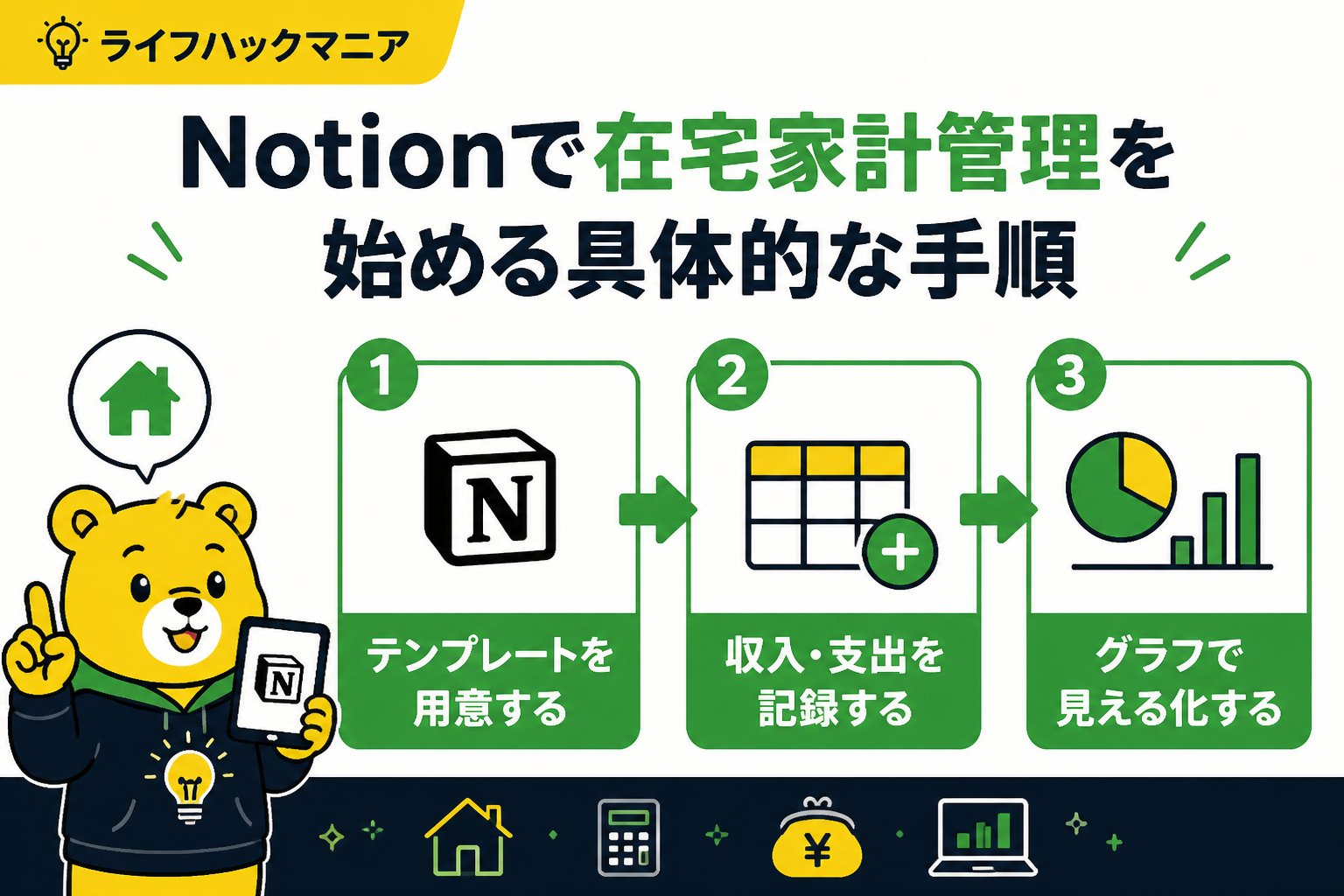
Notionには家計管理用のテンプレートが数多く用意されています。まずはシンプルな『収支管理』テンプレートを選ぶのがおすすめです。選んだテンプレートをそのまま使うのではなく、在宅ワークの収入形態や支出項目に合わせてカスタマイズしましょう。例えば、在宅なら光熱費や通信費、仕事用の消耗品費などを細かく分けると管理しやすくなります。カスタマイズはプロパティの追加やビューの変更で簡単に行えます。月ごとの支出合計を自動計算する数式カラムも活用すると、集計の手間を省けます。
収支の入力ルールと習慣化のコツ
家計管理の効果は継続的な記録にかかっています。まずは入力のルールを決めましょう。例えば、支出は発生したその日のうちに入力する、収入は振り込み確認後すぐに記録するといった具体的なタイミングを設定します。入力項目は必要最低限に絞り、面倒な分類はテンプレートのドロップダウンメニューを利用して効率化してください。また、在宅ワークの合間に5分だけ入力タイムを設けるなど、習慣化しやすいタイミングを固定化することが継続の秘訣です。通知リマインダーを設定するのも有効です。
在宅環境に合わせた時短術の活用方法
在宅ワークは時間管理が難しいため、Notionの家計管理も時短を意識した操作が重要です。まず、テンプレートのカレンダービューやテーブルビューを使い分けて視覚的に確認しやすくしましょう。特にカレンダービューは支出の発生日を直感的に把握できるためおすすめです。また、スマホアプリの音声入力機能を活用して、手がふさがっている時でもレシートを読み上げて素早く記録可能です。さらに、定期的な支出は定型データとしてテンプレート化し、複製して再利用することで入力時間を大幅に短縮できます。
これらの工夫で、在宅ワークの隙間時間に無理なく家計管理を進められます。
Notion家計管理テンプレートの活用例(表形式)
収支管理表の構成と使い方
Notionの収支管理表は、収入と支出を明確に分けることで全体の把握がしやすくなります。具体的には、日付・カテゴリ・内容・金額・支払方法の5列を設けるのが基本です。日付ごとに入力を行い、カテゴリで分類することで後の分析がスムーズになります。例えば、給与や副業収入は『収入』カテゴリ、食費や光熱費は『支出』カテゴリとして分けます。使い方としては、毎日の支払いを漏れなく入力し、月末に合計を確認して収支バランスをチェックします。定期的な入力がカギなので、習慣化のためにリマインダー機能を活用するのがおすすめです。
予算設定と実績比較の見える化
Notionでは予算と実績を別々に設定し、表のビュー切り替えやフィルター機能を使って比較が可能です。予算列を設定し、月初に各カテゴリごとの目標額を入力します。その後、実際の支出金額と比較することで予算オーバー箇所を一目で把握できます。視覚的に分かりやすくするために、条件付き書式で予算超過時に赤色で表示させる工夫も効果的です。これにより在宅ワークで変動しやすい収入に応じた柔軟な家計管理が可能になります。
支出カテゴリ別の分析ポイント
家計管理の効率化にはカテゴリ別の詳細分析が欠かせません。Notionのグループ化機能を使い、食費・交通費・通信費など主要カテゴリ別に支出を集計しましょう。カテゴリごとの割合や増減傾向を把握することで、節約すべきポイントが明確になります。例えば、食費が予算の30%を占めている場合、外食の頻度や購入品の見直しを検討する指標になります。また、在宅ワークに伴う光熱費の増加も把握しやすく、無駄遣いを減らすヒントが得られます。
| カテゴリ | 予算設定例(月額) | 実績(月末) | 差異 | 分析ポイント |
|---|---|---|---|---|
| 食費 | 30,000円 | 32,500円 | +2,500円 | 外食頻度の見直し推奨 |
| 光熱費 | 10,000円 | 12,000円 | +2,000円 | 節電・節水の工夫が必要 |
| 通信費 | 8,000円 | 7,500円 | -500円 | プラン見直しでコスト削減 |
| 交通費 | 5,000円 | 3,000円 | -2,000円 | 在宅勤務で減少傾向 |
👉 横にスクロールできます
このようにNotionの家計管理テンプレートを活用すれば、収支の見える化とデータに基づく改善策の立案が容易になります。在宅ワークの環境に最適化した家計管理が実現できるため、効率的かつ継続的な運用を目指しましょう。
在宅でNotion家計管理を使う際の注意点と対策
データ入力の継続性を保つための工夫
Notionで家計管理を行う際、データ入力の継続性を保つことは最も重要なポイントです。途中で入力を止めてしまうと、家計の全体像がつかめなくなり、効果的な管理が難しくなります。そのためには、日々の入力を習慣化する工夫が必要です。例えば、毎日決まった時間に通知リマインダーを設定したり、入力フォームをシンプルにして手間を減らすことが効果的です。Notionではテンプレート機能を活用して、毎日の支出入力用のページをあらかじめ作成しておくとスムーズに行えます。また、月末や週末にまとめて入力するのではなく、少額の支出でもこまめに記録することが継続の鍵となります。
スマホ連携で外出先からも入力可能にする方法
外出先や買い物中でも手軽に入力できる環境を作ることは、継続性を高める重要な対策です。Notionはスマホアプリを提供しているため、スマホにインストールしておくことで、いつでもどこでもデータ入力が可能です。アプリを使う際のポイントは以下の通りです。
- アプリのオフラインモードを活用し、ネット環境が悪い場所でも入力できるようにする
- よく使う家計管理ページを「お気に入り」に登録してすぐ開ける状態にしておく
- 音声入力機能を使って、手入力の手間を削減する
これらの方法で、スマホからの入力がストレスなく行え、入力漏れを防げます。
セキュリティ面の基本対策
家計データは個人情報が多く含まれるため、セキュリティ対策は欠かせません。Notionを使う際の基本的なセキュリティ対策は以下の3点です。
| 対策内容 | 具体的な方法 |
|---|---|
| パスワードの強化 | 英数字・記号を組み合わせた強力なパスワードを設定し、定期的に変更する |
| 二段階認証の設定 | Notionのアカウント設定画面から二段階認証を有効にする |
| 共有設定の管理 | 家計管理ページの共有範囲を限定し、不要な人と共有しないようにする |
👉 横にスクロールできます
また、パソコンやスマホ自体のセキュリティも見直し、OSやアプリのアップデートを怠らないことが大切です。共有端末を使う場合はログアウトを徹底し、不正アクセスを防ぎましょう。
これらの注意点と対策を踏まえることで、在宅でのNotion家計管理がより効率的かつ安全に実践できます。継続しやすく、どこでも入力可能な環境を整え、セキュリティをしっかり守ることが成功の鍵です。
よくある質問
Q. Notionの家計管理テンプレートは無料で使えますか?
A. はい、Notionには無料で利用できる家計管理テンプレートが多数あります。自分でカスタマイズも可能なので、必要に応じて機能を追加して使いやすくできます。
Q. 在宅勤務中に家計管理を続けるコツは何ですか?
A. 毎日の収支を習慣化することが大切です。作業の合間に短時間で入力できるよう、シンプルな管理方法を設定すると継続しやすくなります。
Q. スマホでもNotionで家計管理は簡単にできますか?
A. はい、Notionはスマホアプリも使いやすく、外出先でも手軽に家計管理が可能です。画面が小さくても操作しやすい設計です。
まとめ
在宅での家計管理を効率化するには、Notionを活用した使い方が最適です。この記事で紹介した方法を実践すれば、収支の見える化や予算管理がスムーズになり、無理なく家計をコントロールできます。
- ✅ Notionのテンプレートを活用して手間を減らす
- ✅ 定期的な記録で家計の変動を把握する
- ✅ 在宅ならではの支出傾向を反映させる
- ✅ セキュリティ対策をしっかり行う
これらのポイントを押さえ、Notionでの家計管理を習慣化すれば、在宅ワークの収入や支出も効率的に管理でき、安心して生活設計が可能になります。
💡 記憶を持つAIパートナー、育ててみませんか?
あなたとのやり取りや過去の学びを記憶したエージェントが、その記憶をもとに自分で考えて動きます。使うほど記憶が積み上がって、機械的じゃなく人のようにリアルな文章まで書けるようになります。
……ちなみにこの記事、誰が書いたと思いますか?

コメント