
※この記事には広告・掲載内容は編集方針に基づき、読者の判断材料になるように作成しています。
Googleカレンダー初心者使い方とは、初めて使う方向けに基本操作から応用までを解説する方法です。本記事では、一人暮らしの献立管理や共働きの家事時短に役立つ具体的な活用術を紹介し、続けやすい仕組み化のポイントもまとめています。
なぜGoogleカレンダーが一人暮らしの献立管理に最適なのか
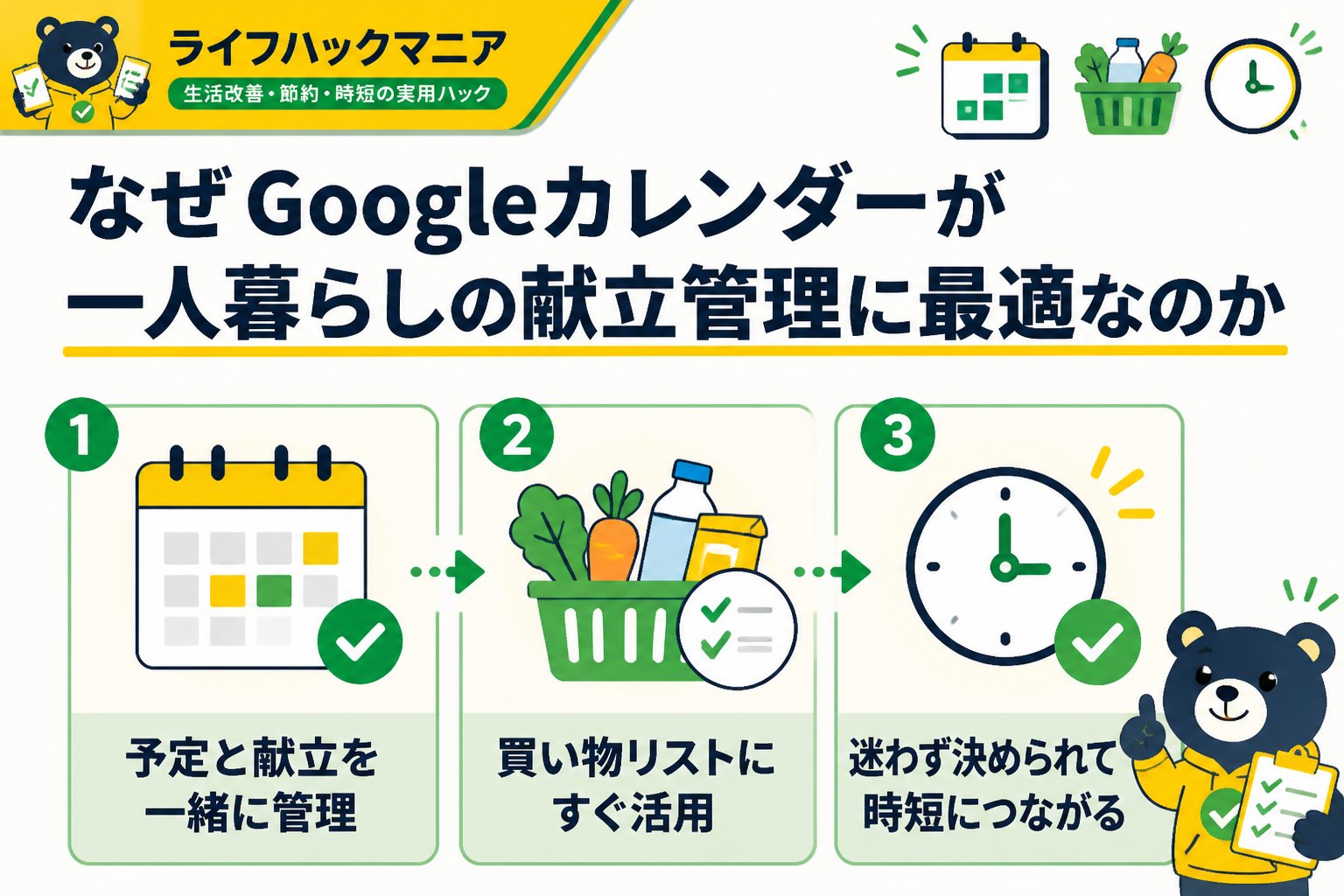
献立管理において最も多い課題のひとつは、毎日の食事計画が煩雑になり、ついつい予定が重なってしまうことです。特に一人暮らしの場合、仕事やプライベートの予定と食事の準備を別々に管理すると、効率が悪くなりがちです。Googleカレンダーは予定管理の課題をシンプルに解決できるツールとして最適です。例えば、献立を「朝食」「昼食」「夕食」といった時間帯ごとに予定として登録し、買い物や調理の時間も同時にスケジューリングすることで、食事準備の流れを見える化できます。
Googleカレンダーの基本機能は、シンプルな操作性と多彩な表示方法にあります。カレンダーの色分け機能を使えば、献立ごとの予定を色で区別でき、直感的に確認可能です。さらに繰り返し設定を活用すれば、週ごとの定番メニューを自動で登録でき、毎回入力する手間を省けます。これにより、初心者でも簡単に献立管理が始められるのが大きな魅力です。
また、共働きの家庭には共有機能が大きなメリットとなります。カレンダーをパートナーと共有すれば、どちらが買い物を担当するか、調理の予定はいつかなどをリアルタイムで確認可能。これにより家事の分担がスムーズになり、無駄な連絡や確認の手間を減らせるため、時間短縮にもつながります。
さらに、Googleカレンダーはスマホアプリひとつで予定と家事を一括管理できる点が非常に便利です。買い物リストや献立のメモは予定の詳細に入力でき、外出先でも確認・編集が可能。これにより、冷蔵庫の中身や買うべき食材を忘れるリスクを大幅に減らせます。
具体的な運用のポイントとしては、
- まずは週間単位で献立の予定を作成する
- 各食事の調理時間や買い物時間も予定として追加する
- 繰り返し機能を使い、定番メニューは自動登録
- パートナーとカレンダーを共有し、家事の分担を明確化
これらを実践することで、Googleカレンダーは単なるスケジュール管理ツール以上の価値を発揮し、一人暮らしの献立管理を効率的かつストレスフリーにします。
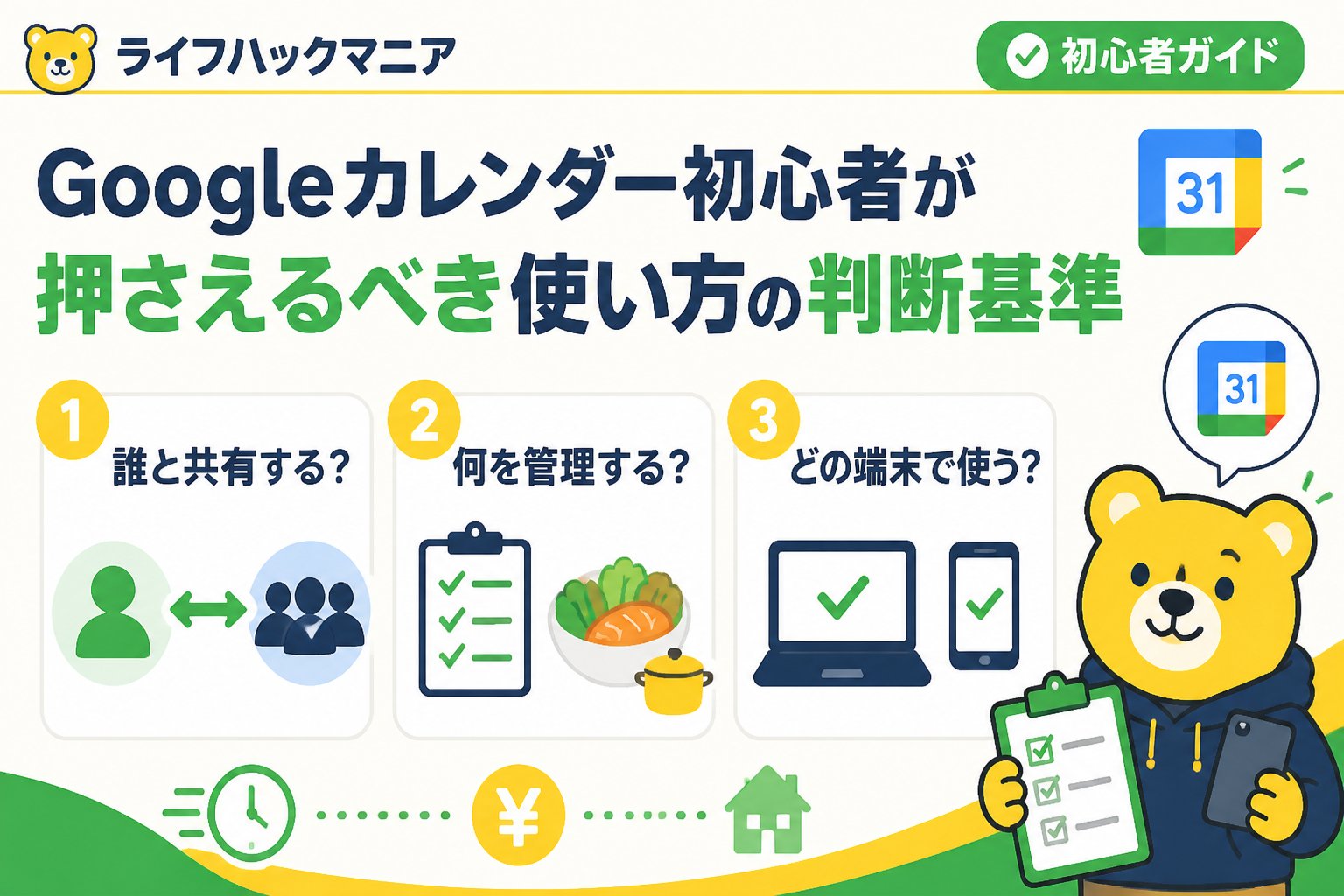
Googleカレンダー初心者が押さえるべき使い方の判断基準
献立や家事の予定登録に適したイベント設定のコツ
献立や家事の予定は、具体的かつシンプルに登録することが続けやすさの鍵です。たとえば、「夕食の買い物」や「洗濯機を回す」など、何をするのかが一目でわかるようなタイトルにしましょう。イベントの詳細欄には、必要な材料や手順のメモを入れると便利です。また、繰り返し予定を活用して、毎週の献立や家事を自動登録すると入力の手間が省けます。例えば「毎週火曜18時に買い物」と設定すれば、忘れにくくなります。
一人暮らしの生活リズムに合わせたリマインダーの使い方
リマインダーは通知タイミングが命です。一人暮らしの場合、仕事や趣味の時間帯がバラバラになりがちなので、通知時間を細かく設定しましょう。例えば、夕食の準備時間は30分前、買い出しは1時間前に設定するなど、行動に余裕を持たせるのがポイントです。スマホの通知音やバイブレーションも、自分の生活スタイルに合うよう調整しておくと見逃しを防げます。
アプリ活用で続けるためのカスタマイズポイント
Googleカレンダーの色分け機能を活用して視覚的に管理しやすくすることをおすすめします。例えば、献立は青、家事は緑、仕事関連は赤など、ジャンルごとに色を設定すると一覧で把握しやすくなります。また、ウィジェットをホーム画面に設置して、日々の予定がすぐ見られるようにするのも効果的です。加えて、通知方法もメール・ポップアップ・スマホ通知から選べるので、自分に合ったスタイルを試しながら調整しましょう。
共働きでも使いやすい共有設定の選び方
予定の共有は「編集権限」か「閲覧権限」かを明確に分けるのが大切です。共働きのカップルなら、家事や献立の予定は双方が追加・修正できる編集権限を設定し、仕事関連の予定は閲覧のみとするなど、役割分担を決めるとスムーズです。共有カレンダーを別に作る方法もあり、プライベートと仕事を切り分けられます。共有設定はGoogleカレンダーの『カレンダーの設定』から簡単に行え、メールアドレスを入力するだけで招待可能です。
以下は共有設定の選び方の比較表です。
| 共有設定の種類 | 特徴 | おすすめの使い方 |
|---|---|---|
| 閲覧権限 | 予定を見るだけ可能。編集不可。 | 仕事予定やプライベートの一部情報共有に最適。 |
| 編集権限 | 予定の追加・編集・削除が可能。 | 家事や献立など、共同作業の予定管理に向く。 |
| 管理権限 | 設定変更も可能。最も権限が強い。 | カレンダー管理者が設定を行う場合に使用。 |
👉 横にスクロールできます
これらの判断基準を押さえておくことで、Googleカレンダーを一人暮らしの献立管理や家事分担に無理なく活用できます。使い方のコツを理解し、リズムに合わせた通知設定や色分け、共有権限の工夫を取り入れて、日々の生活を効率的にサポートしましょう。
Googleカレンダー初心者向け基本操作と献立管理の手順
Googleカレンダーのアカウント作成とログイン方法
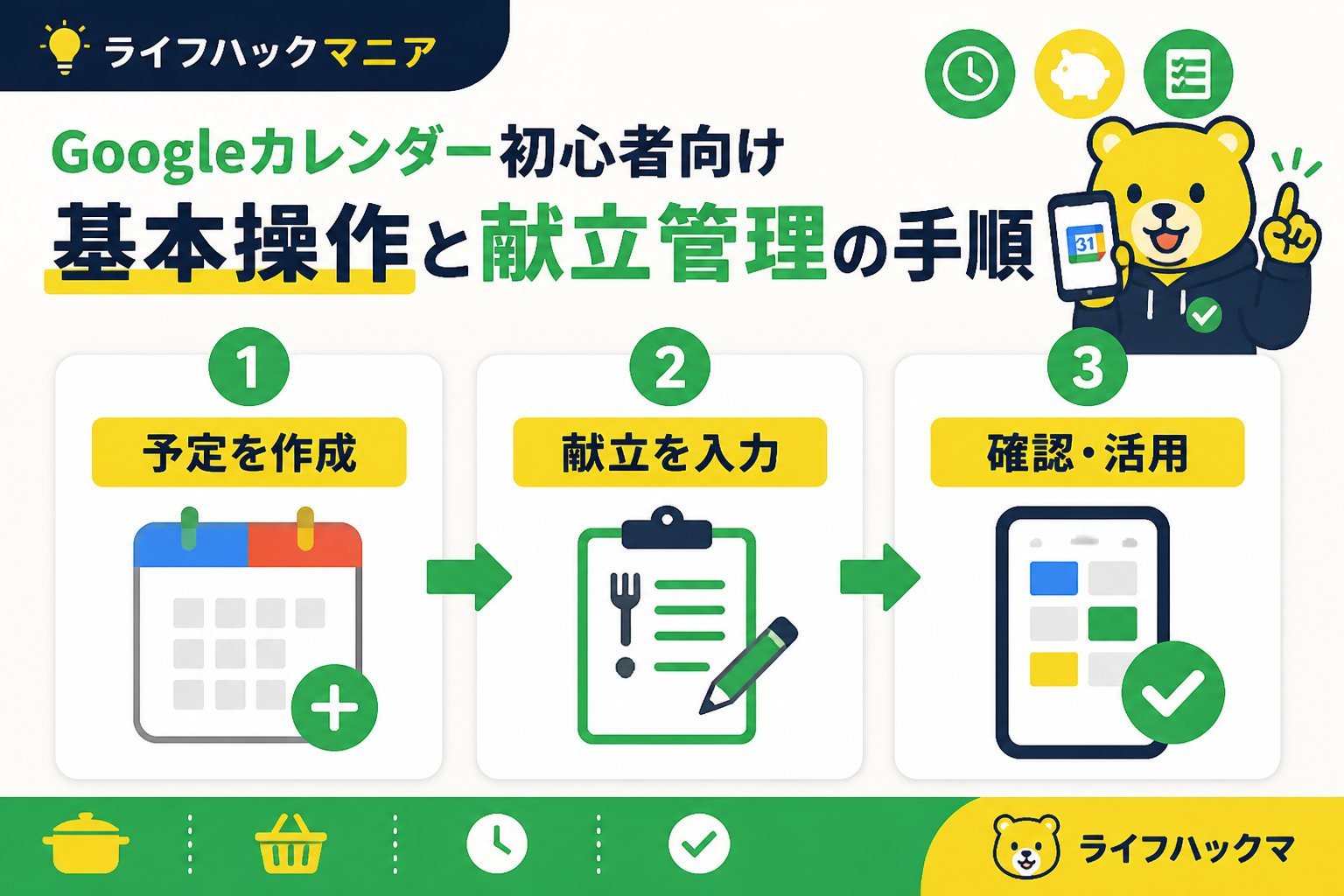
まずはGoogleアカウントを持っていない場合、Googleのトップページから『アカウント作成』を選択し、名前やメールアドレス、パスワードを設定します。既にアカウントがあれば、カレンダーサイトにアクセスしてメールアドレスとパスワードでログインしてください。これでGoogleカレンダーが使える準備が整います。
献立の予定を登録する具体的な手順
カレンダー上の希望日時をクリックし、『予定を作成』ボタンを押します。タイトル欄に『夕食:カレーライス』のように献立名を記入しましょう。詳細設定でメモ欄にレシピのURLや材料リストを入力すると便利です。予定の色を食事用に統一すると視覚的に管理しやすくなります。登録後は必ず『保存』をクリックして予定を確定してください。
繰り返し予定や通知設定の活用方法
献立の登録時に『繰り返し』設定を活用すると、毎週同じ曜日の献立を自動でスケジュールできます。例えば、毎週水曜日に『魚の日』と設定すれば、手間を省けます。また、通知設定では予定の30分前や1時間前にスマホやメールでリマインドを受け取れるので、買い物や調理の準備忘れを防げます。通知は複数設定可能で、重要な準備は前日にも知らせると安心です。
家事の時短につながるスケジュール組みの工夫
献立管理を効率化するためには、まとめ買いの日や調理時間を考慮したスケジュール作りが重要です。例えば、週の初めにまとめて買い物をする予定を組み、その日に複数日分の献立を登録。調理時間が短いメニューは連続させず、余裕を持たせることでストレスを減らせます。また、『洗濯』『掃除』など他の家事もカレンダーに入れて全体のバランスを取ると、無理なくルーティン化できます。
献立管理や家事時短に使えるGoogleカレンダー活用テクニック一覧
色分けやラベル付けで見やすくする方法
Googleカレンダーを献立管理に活用する際、色分けやラベル付けは情報を瞬時に把握するための基本テクニックです。例えば、朝食・昼食・夕食の予定にそれぞれ異なる色を割り当てると、カレンダーを見るだけでどの食事の準備が必要か一目瞭然になります。色の設定は予定作成時に「色を変更」から選択可能です。ラベルはタイトルに「買い物」「調理」「冷凍保存」などキーワードを入れることで、検索やフィルター機能が活用しやすくなります。
注意点として、多色使いはかえって視認性を下げるため、多くても3~4色に絞るのが効果的です。
買い物リストやメモの連携活用方法
献立に関する買い物リストやメモは、Googleカレンダーの予定詳細欄にテキストで記入するか、Google KeepやGoogleドキュメントと連携させる方法があります。予定に買い物リストを直接書き込むと、買い物時にスマホからすぐ確認できるため便利です。
また、Google Keepを利用すると、チェックリスト形式で買い物リストを作成し、リンクを予定に貼ることができ、チェックした項目はリアルタイムで同期されます。
メモや買い物リストは更新頻度が高いため、連携ツールを活用することで情報の最新化を保つことが重要です。
スマホアプリとPCの同期方法の比較
GoogleカレンダーはスマホアプリとPC間でリアルタイムに同期されますが、それぞれの特徴を理解すると使い勝手が向上します。
| 項目 | スマホアプリ | PCブラウザ |
|---|---|---|
| 操作性 | タッチ操作で直感的。外出先で予定追加や変更が簡単。 | キーボード・マウス操作で詳細設定が楽。複数予定の編集も効率的。 |
| 表示の見やすさ | 画面サイズが小さいため、週表示や日表示が中心。 | 大画面で月表示や複数カレンダー同時表示が可能。 |
| オフライン対応 | 一部対応。ネット接続なしでも予定閲覧可能。 | 基本オンライン必須。編集はネット接続が必要。 |
👉 横にスクロールできます
外出先で買い物リストを確認したい場合はスマホアプリが必須、献立全体の管理や週単位の検討はPCで行うのがおすすめです。
共働きでの役割分担をスムーズにする共有術
共働き家庭ではGoogleカレンダーを共有し、献立や買い物、家事の役割分担を明確にすることが大切です。カレンダーの共有設定でパートナーを追加し、編集権限を与えることで双方が予定を追加・変更できます。
例えば、「買い物担当」「調理担当」といった予定タイトルやラベルを用い、誰が何をするかが一目でわかるようにしましょう。
共有カレンダーでは通知設定も活用し、予定の変更や締め切りを双方が見逃さない工夫が重要です。
また、定期的に予定の振り返りや調整を行うことで、役割分担のズレを防ぎスムーズな家事分担につながります。
Googleカレンダー初心者が注意すべきポイントと続け方のコツ
予定を入れすぎて管理が複雑化しないための工夫
Googleカレンダー初心者が最初につまずきやすいのは、予定を詰め込みすぎて全体が見づらくなることです。予定の数を制限し、優先順位をつけることが重要です。例えば、一日に3件以上の予定を入れないルールを設定したり、重要度に応じて色分けを活用しましょう。色分けは視覚的に情報を整理しやすく、仕事・プライベート・献立管理などカテゴリーごとに分けると効果的です。また、繰り返し予定は必要最低限に絞ることでカレンダーの混乱を防げます。
忘れやすい通知設定と習慣化のポイント
通知を活用しても、通知が多すぎると逆に見逃しやすくなります。通知は予定の重要度に応じてオン・オフを使い分けることが大切です。例えば、重要な会議や支払い期限は15分前と1日前の二段階通知を設定し、日常的な軽い予定は通知をオフにするなど調整しましょう。また、通知を受け取ったらすぐにカレンダーを確認する習慣をつけることも忘れ防止に効果的です。毎朝のルーティンにGoogleカレンダーの確認を組み込むと継続しやすくなります。
一人暮らしの献立管理を無理なく続ける秘訣
献立管理を始めると、「毎日細かく予定を入れなければ」と感じがちですが、無理のない範囲で大まかな予定を立てることが継続の鍵です。例えば、週ごとに主菜を決め、調理日や買い物日はまとめてカレンダーに登録します。これにより、献立計画にかける時間を減らしつつ、効率的に食材管理が可能です。さらに、Googleカレンダーのメモ機能を活用して、買い忘れ防止のリストや調理のポイントを書いておくと便利です。
共働き家事の仕組み化に活かすための見直しタイミング
共働き家庭では家事分担やスケジュール調整が重要ですが、定期的なカレンダーの見直しが仕組み化成功の秘訣です。例えば、毎週日曜日の夜に夫婦でGoogleカレンダーを確認し、次週の予定や家事の割り振りを調整しましょう。このタイミングで、重複や漏れがないかチェックし、新たに発生した予定も反映させることでスムーズな連携が保てます。定期的な見直しは情報の鮮度を保ち、無理なく続けられるコツです。
| ポイント | 具体例・工夫 |
|---|---|
| 予定の数を制限 | 一日に3件まで、重要度で色分け |
| 通知設定の使い分け | 重要予定は二段階通知、軽い予定は通知オフ |
| 献立管理の大まかな計画 | 週単位で主菜を決め、買い物日をまとめる |
| 定期的な見直し | 毎週日曜に夫婦で予定確認と調整 |
👉 横にスクロールできます
よくある質問
Q. Googleカレンダーで献立管理のテンプレートはありますか?
A. Googleカレンダー自体に献立管理専用のテンプレートはありませんが、繰り返し予定機能を使って週ごとの献立を登録したり、カレンダー名を『献立』にして色分けすることで簡単に管理できます。
Q. 共有カレンダーで家族やパートナーと予定を分けるコツは?
A. 予定を分けるには、個別のカレンダーを複数作成し、それぞれに色を割り当てる方法がおすすめです。権限設定で編集範囲を制限することもでき、見やすく管理しやすくなります。
Q. スマホとPCで同期がうまくいかない場合の対処法は?
A. 同期トラブル時は、アプリの再起動やアカウントの再ログインを試しましょう。ネット接続状況を確認し、設定で同期がオンになっているかも必ずチェックしてください。
まとめ
Googleカレンダー初心者でも使い方をマスターすれば、一人暮らしの献立管理がぐっと楽になります。シンプルな操作で予定管理と献立計画を同時に行えるため、忙しい毎日でも効率的に家事をこなせます。
- ✅ 基本操作を押さえてスムーズに予定を登録する
- ✅ 献立ごとに色分けして視覚的に管理する
- ✅ リマインダー機能を活用して買い忘れを防ぐ
- ✅ 定期的な見直しで無理なく続けられる習慣を作る
これらのポイントを意識すれば、Googleカレンダー初心者でも無理なく献立管理ができ、家事の時短にもつながります。ぜひ今日から活用を始めてみてください。
💡 記憶を持つAIパートナー、育ててみませんか?
あなたとのやり取りや過去の学びを記憶したエージェントが、その記憶をもとに自分で考えて動きます。使うほど記憶が積み上がって、機械的じゃなく人のようにリアルな文章まで書けるようになります。
……ちなみにこの記事、誰が書いたと思いますか?








コメント