
「写真が保存できない!」を今すぐ解決
スマホで写真を撮ろうとした瞬間、「ストレージの空き容量がありません」というメッセージが表示された経験はありませんか?大切な瞬間を逃してしまう前に、スマホの容量不足を解消する方法を知っておくことが重要です。
実は、高価な機種変更や有料プランへの加入をしなくても、無料のクラウドストレージを活用すれば容量不足の問題は簡単に解決できます。この記事では、無料で使えるクラウドストレージサービスの比較と、効率的な活用術を具体的にご紹介します。
スマホの容量不足を引き起こす原因トップ3
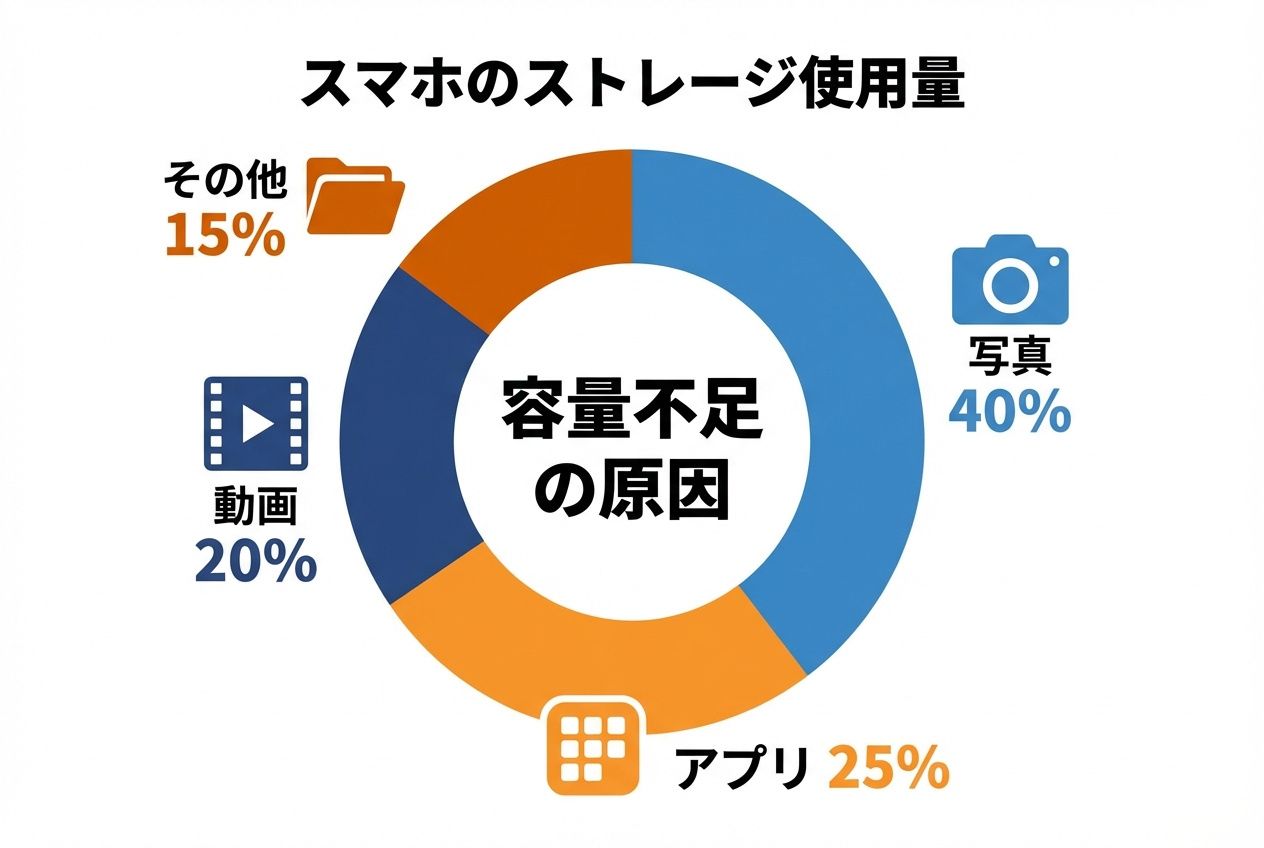
まずは、なぜスマホの容量が不足するのか、主な原因を理解しましょう。
1. 写真・動画の蓄積
スマホの容量を圧迫する最大の原因は、写真と動画ファイルです。特に最近のスマホは高画質カメラを搭載しているため、1枚の写真で3〜5MB、動画なら1分で100MB以上消費することも珍しくありません。何気なく撮りためた写真が数千枚になると、それだけで10GB以上を占有してしまいます。
2. アプリとそのキャッシュデータ
インストールしたアプリ本体だけでなく、アプリが蓄積するキャッシュデータも容量を圧迫します。特にSNSアプリ、音楽・動画ストリーミングアプリ、ゲームアプリは数GB単位でデータを保存することがあります。使っていないアプリを放置していると、無駄に容量を消費し続けます。
3. ダウンロードした音楽・動画ファイル
オフライン再生のためにダウンロードした音楽や動画ファイルも、気づかないうちに大量の容量を使用しています。1曲で5〜10MB、映画1本なら1〜3GBになることもあり、ダウンロードしたまま放置すると容量不足の原因になります。
無料で使えるクラウドストレージ徹底比較
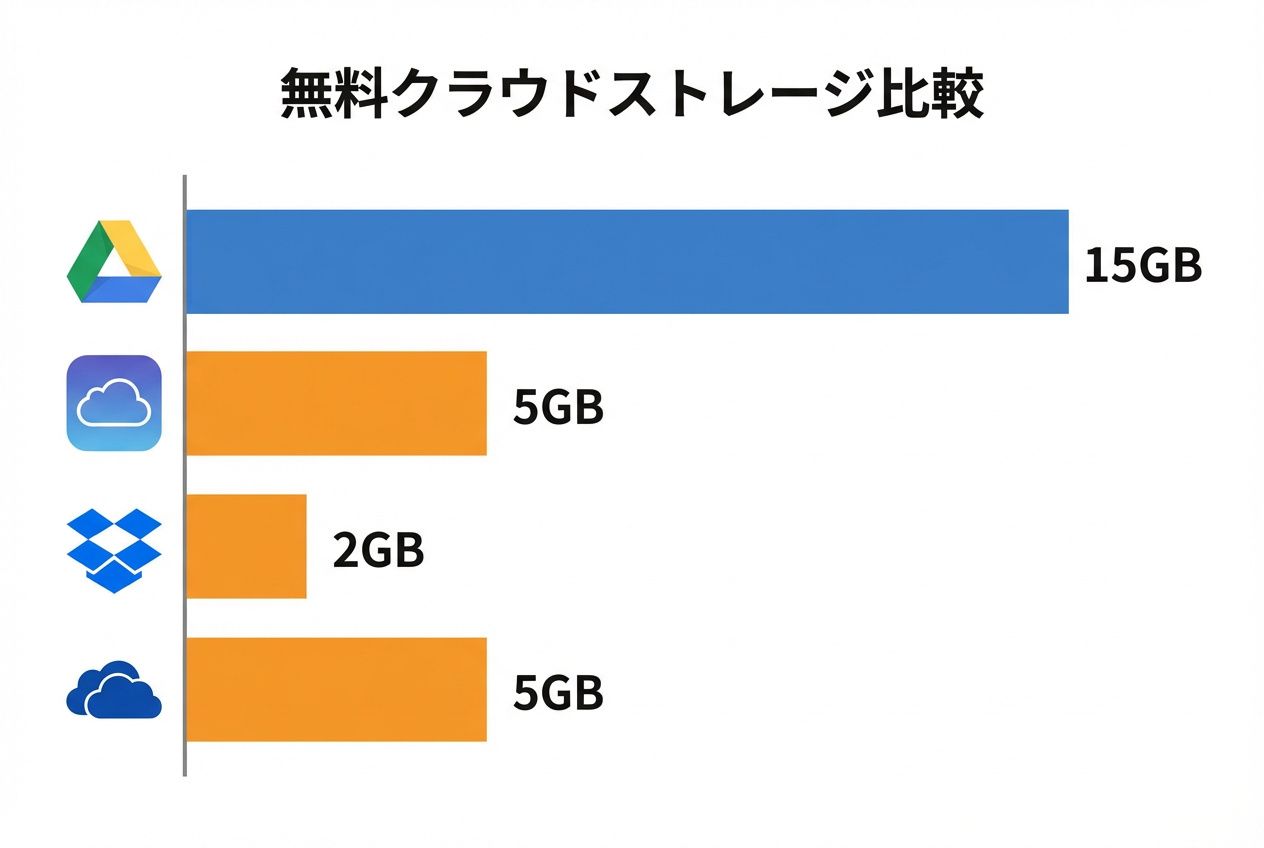
スマホの容量不足を解消する最も効果的な方法は、無料のクラウドストレージサービスを活用することです。主要な4つのサービスを比較してみましょう。
Google Drive(無料容量:15GB)
最もおすすめの無料クラウドストレージです。無料で15GBまで使用でき、Googleアカウントがあれば誰でも利用できます。
- メリット:無料容量が最大級、Googleフォトとの連携が便利、AndroidスマホとシームレスIntegraion
- デメリット:Gmail、Googleフォトと容量を共有するため、実質的な空き容量は少なくなることも
- おすすめ用途:写真のバックアップ、ドキュメント管理、Androidユーザー全般
iCloud(無料容量:5GB)
AppleユーザーならデフォルトでiCloudが使えます。iPhoneやiPadとの連携は完璧ですが、無料容量は5GBと控えめです。
- メリット:Apple製品との完全同期、設定が簡単、自動バックアップが優秀
- デメリット:無料容量が5GBと少ない、Windowsでは使いにくい
- おすすめ用途:iPhoneの設定・連絡先バックアップ、Appleユーザーのサブストレージ
Dropbox(無料容量:2GB)
老舗のクラウドストレージサービスで、シンプルで使いやすいのが特徴です。ただし、無料容量は2GBと少なめです。
- メリット:シンプルで直感的、ファイル共有機能が優秀、ビジネス用途にも強い
- デメリット:無料容量が2GBと最も少ない
- おすすめ用途:重要書類の保管、ファイル共有、ビジネス文書管理
OneDrive(無料容量:5GB)
Microsoftが提供するクラウドストレージで、Windows PCとの相性が抜群です。Office 365ユーザーなら大容量が使えます。
- メリット:Windows PCとの連携が優秀、Officeファイルの編集が便利
- デメリット:無料容量は5GB、スマホアプリの使い勝手は他サービスに劣る
- おすすめ用途:Windowsユーザー、Officeファイルの管理
クラウドストレージの効率的な使い方
クラウドストレージを導入しただけでは、容量不足は解消されません。効率的に活用するための3つのポイントを押さえましょう。
自動バックアップ設定で手間を削減
最も重要なのは、自動バックアップ機能を有効にすることです。Google DriveやiCloudは、Wi-Fi接続時に自動的に写真や動画をアップロードできます。
設定方法(Googleフォト):アプリを開く → 右上のアカウントアイコン → 「フォトの設定」 → 「バックアップと同期」をオン
自動バックアップを設定すれば、撮影した写真が自動的にクラウドに保存され、スマホ本体からは削除できるようになります。これだけで数GB〜数十GBの容量を確保できます。
不要ファイルを定期的に削除する
クラウドにバックアップした後は、スマホ本体から不要なファイルを削除しましょう。多くのクラウドアプリには「デバイスの空き容量を増やす」機能があり、クラウドに保存済みのファイルを一括削除できます。
また、以下のファイルも定期的にチェックして削除しましょう:
- スクリーンショットやダウンロードした画像
- 古いメッセージアプリの添付ファイル
- 使わなくなったアプリのキャッシュデータ
複数サービスを併用して無料容量を最大化
1つのサービスに依存せず、複数のクラウドストレージを併用することで、無料で使える容量を大幅に増やせます。
例えば:
- Google Drive(15GB):日常的な写真・動画のバックアップ
- iCloud(5GB):iPhoneの設定・連絡先バックアップ
- OneDrive(5GB):仕事関連の書類・Officeファイル
- Dropbox(2GB):重要な契約書や証明書類
この組み合わせなら、合計27GBの無料ストレージが手に入ります。用途ごとに使い分けることで、整理整頓もしやすくなります。
実践例:64GBスマホで32GBの空き容量を確保した方法
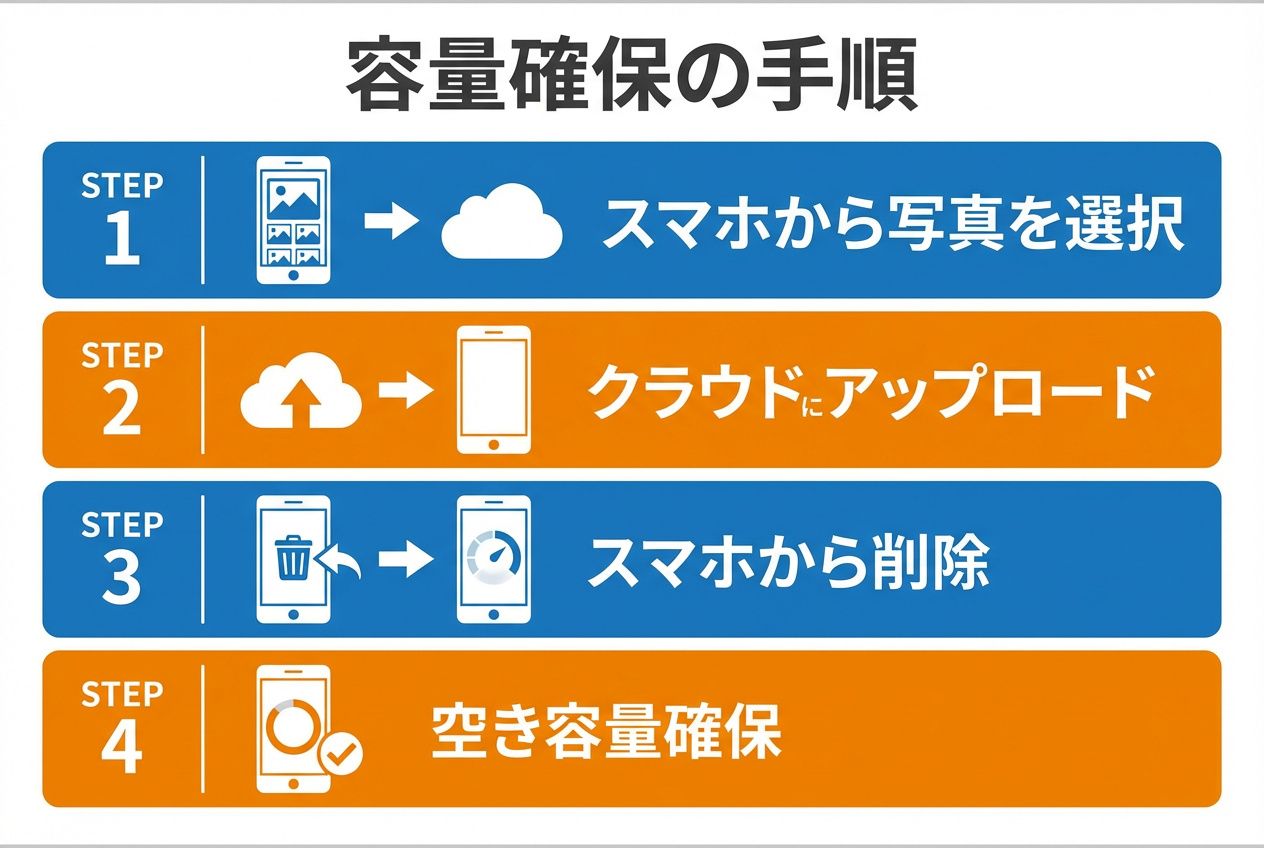
実際に64GBのiPhoneを使っている筆者が、クラウドストレージ活用で32GBの空き容量を確保した手順をご紹介します。
ステップ1:Googleフォトで写真・動画をバックアップ(-18GB)
まず、3,500枚の写真と200本の動画をGoogleフォトに自動バックアップしました。アップロード完了後、「デバイスの空き容量を増やす」機能で本体から削除。これだけで18GBの空き容量が生まれました。
ステップ2:不要アプリとキャッシュの削除(-8GB)
次に、半年以上使っていないアプリを10個アンインストール。さらに、SafariやLINEのキャッシュデータをクリアして、合計8GBを削減しました。
ステップ3:音楽・動画のオフラインデータ削除(-6GB)
Spotifyでダウンロードしていた楽曲と、Netflixの映画3本を削除。ストリーミング再生に切り替えることで、6GBの容量を確保しました。
この3ステップで、合計32GBの空き容量を実現。ストレージ使用率は90%→40%に改善し、快適にスマホを使えるようになりました。
まとめ:無料クラウドで賢くスマホ容量不足を解消しよう
スマホの容量不足は、無料のクラウドストレージを正しく活用すれば簡単に解消できます。高価な有料プランや機種変更は必要ありません。
今日から実践できる3つのアクション:
- Google DriveまたはiCloudで自動バックアップを設定する
- バックアップ後、スマホ本体から写真・動画を削除する
- 複数のクラウドサービスを併用して、無料容量を最大化する
これらを実践すれば、「写真が保存できない!」というストレスから解放されます。今すぐクラウドストレージを活用して、スマホを快適に使いこなしましょう。



コメント